A página Edição em Massa de Imóveis, aberta em Ferramentas pelo card Editar imóveis em massa, só grava depois que você vê o que vai mudar. A revisão acontece em dois momentos: o aviso na própria página e a janela Confirmar Edição em Massa, que lista o que será aplicado em cada campo.
Ativar o campo e preencher o novo valor
No Passo 2: Selecionar Alterações, cada campo tem um interruptor com o nome da alteração — Alterar Status, Alterar Título, Alterar Quartos e assim por diante. O campo só entra na edição quando o interruptor está ligado; aí aparece o campo do novo valor, como Novo Status ou Preço do Seguro-Incêndio. O texto da seção resume a regra: apenas campos ativados serão modificados.

Enquanto nenhum interruptor estiver ligado, Executar Edição em Massa fica desativado.
Conferir quais imóveis entram
Ao lado de 12 imóveis encontrados, o botão Ver todos abre a janela Imóveis Selecionados (12) com a lista dos imóveis que a busca do Passo 1 encontrou. É a hora de confirmar se a descrição pegou a carteira certa antes de mexer em qualquer valor.
O aviso antes de enviar
Com pelo menos um campo ativado, aparece logo abaixo do botão um aviso em destaque: Esta operação afetará 12 imóveis e não pode ser desfeita. O número é o total de imóveis que a busca do Passo 1 encontrou.

A janela Confirmar Edição em Massa
Executar Edição em Massa não grava na hora: abre a janela Confirmar Edição em Massa, com a frase Esta operação afetará 12 imóveis selecionados. e a lista Alterações a serem aplicadas:. Cada item traz o nome do campo e o valor que será gravado — valores em reais aparecem formatados e os interruptores como Sim ou Não.
Um segundo aviso, dentro da janela, repete que a ação é permanente e afeta todos os imóveis selecionados, e pede para conferir se os novos valores estão corretos.
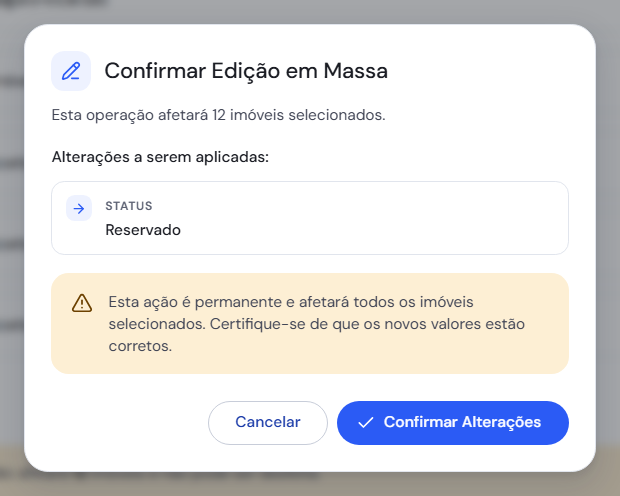
Cancelar fecha a janela e devolve você ao formulário com tudo como estava, sem gravar nada. Confirmar Alterações é o que envia a edição.
Depois de confirmar
Quando a edição termina, aparece a confirmação com o número de imóveis atualizados e a página volta ao início: a descrição da busca fica vazia, o Passo 2 some e os interruptores voltam desligados.
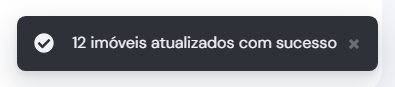
Não existe botão para desfazer a edição em massa. Se algum valor saiu errado, o caminho é repetir a edição em massa com os valores corretos, buscando os mesmos imóveis. Se parte dos imóveis não atualizar, veja o que conferir no erro da edição em massa.
Quem pode usar
A página exige a permissão de editar em Ferramentas.