A página Roletas não tem um botão de simulação. Não existe uma tela que mostre qual corretor receberia um lead sem que o lead exista: a escolha acontece quando o lead entra, e a conferência é feita acompanhando onde ele caiu. O que a página entrega antes disso é o retrato da fila de cada roleta.
O que dá para conferir antes de qualquer lead
Abra Roletas no menu. Os cards ficam em duas seções: Automáticas, com as roletas que entram na distribuição dos leads que chegam pelos canais da imobiliária, e Manuais, que ficam fora desse caminho. O número no canto de cada card automático é a posição na fila de teste, e a página lembra que a ordem vale: na ordem em que são testadas.
Cada card resume o que aquela roleta aceita, em etiquetas como Compra, Aluguel ou a temperatura do lead, e mostra na base quem é o próximo da vez, em Próximo: seguido do primeiro nome do corretor.
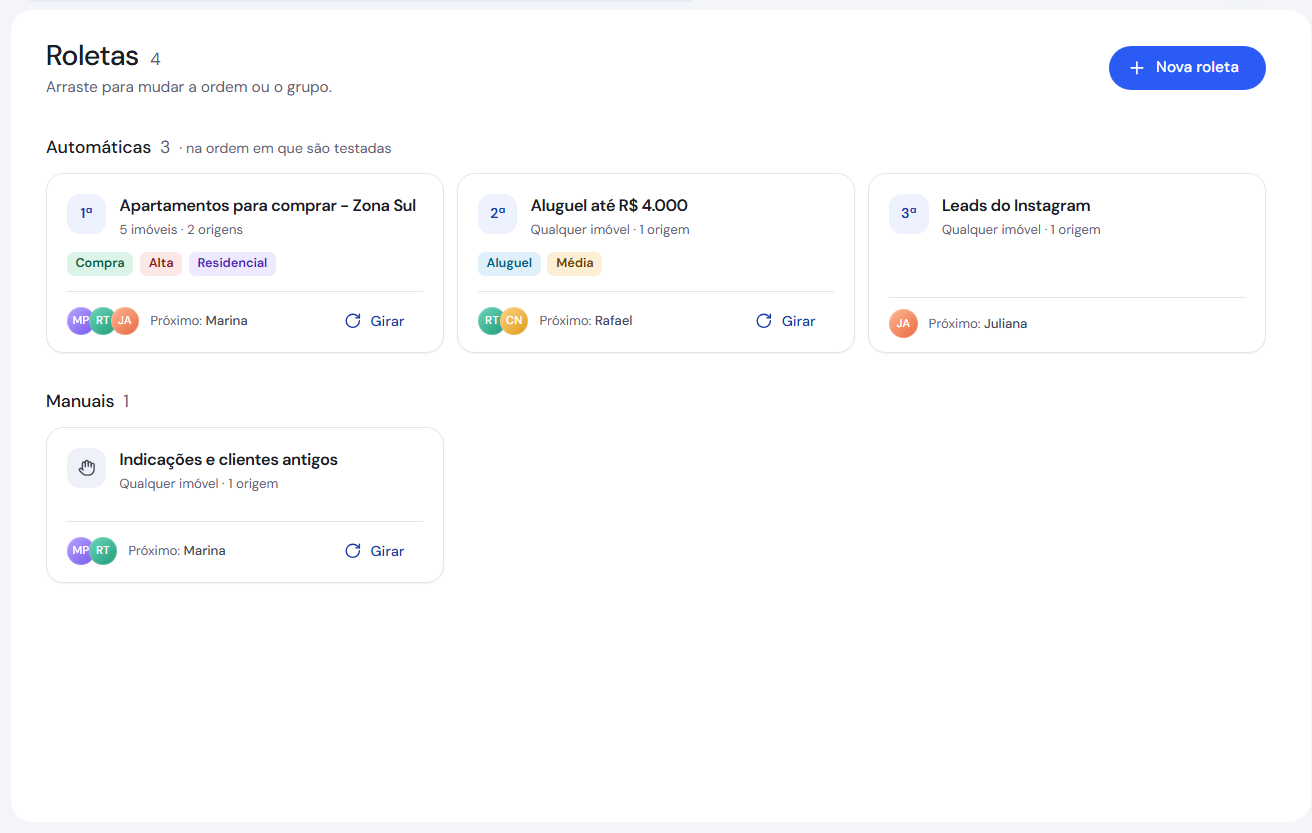
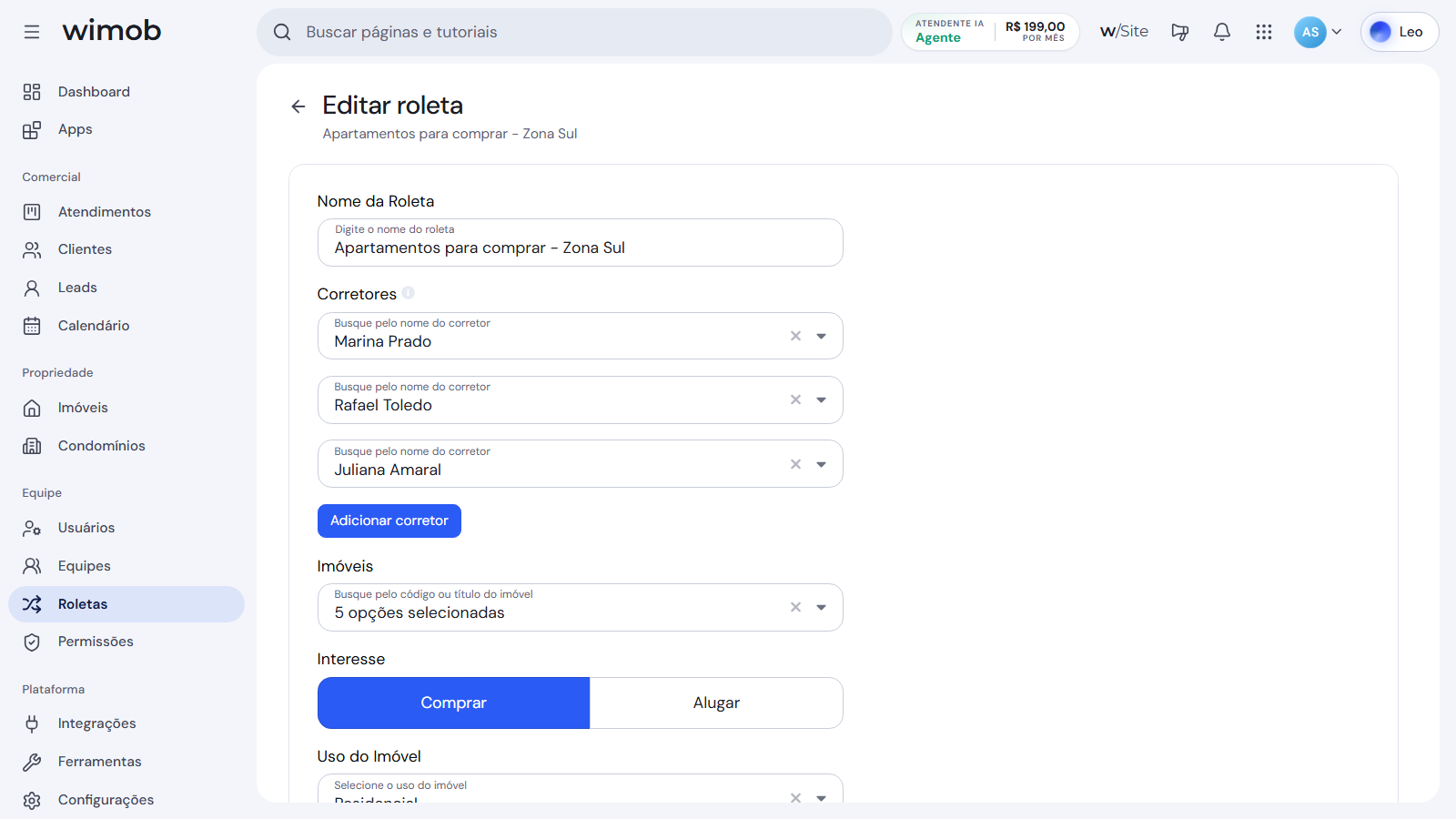
Para ver e mudar a fila de corretores de uma roleta, clique no card — ele abre a Editar roleta, com o campo Corretores listando quem está na vez, de cima para baixo. Quem não tem permissão para editar roletas vê a página, mas não consegue arrastar os cards nem abrir essa edição.
Quem passa pela roleta (e quem não passa)
Antes de testar, vale saber de onde vêm os leads que a roleta distribui. A escolha do corretor acontece nos leads que entram pelos canais ligados à imobiliária: o formulário do W/Site, os leads do portal, os formulários da Meta Ads e as conversas do WhatsApp que viram lead. Em todos eles, o atendimento só é aberto automaticamente — e só então a roleta é consultada — se a opção Abrir automaticamente um atendimento ao criar um lead estiver ligada na aba Atendimentos da página Configurações.
Um lead criado por você na página Leads, com o botão Novo lead, não passa pela roleta: o atendimento é aberto com o Corretor Preferido indicado no próprio lead. Por isso, criar um lead fictício no CRM não testa roleta nenhuma — o teste precisa de um lead que entre por um canal.
Testar sem deixar a equipe no escuro
- Confira a ordem das roletas em Automáticas e o que cada uma aceita.
- Arraste para Manuais a roleta que ainda não deve valer. Ao soltar, a mensagem Roleta desativada confirma a mudança, e a roleta deixa de ser consultada nas entradas de lead.
- Confira no card de cada roleta automática quem está em Próximo:.
- Envie um lead de teste pelo mesmo canal que a imobiliária usa de verdade — o formulário do W/Site, um anúncio com formulário ou o portal. O lead precisa chegar com as características que a roleta espera; os critérios de cada roleta estão explicados em quais critérios uma roleta pode usar.
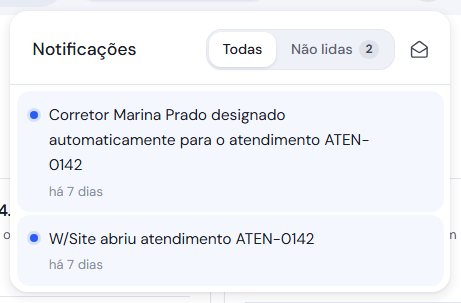
- Abra o sino do topo e procure o aviso em que o corretor aparece designado automaticamente para um atendimento, com o nome de quem recebeu e o código do atendimento.
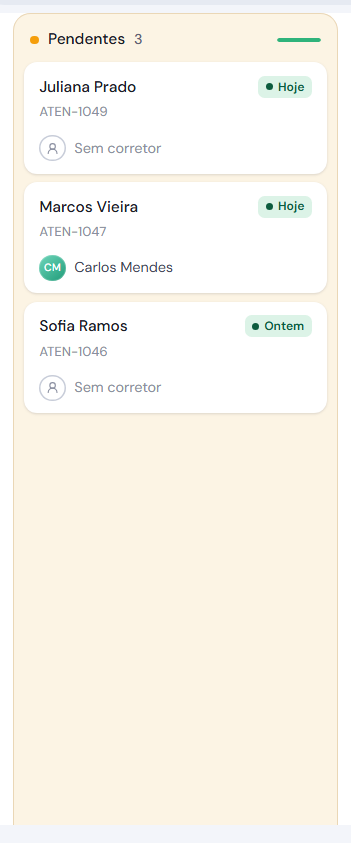
- Abra Atendimentos e procure o card na coluna Pendentes: o código do atendimento fica na linha do lembrete e, na base do card, aparecem o avatar e o nome do corretor escolhido — ou Sem corretor, quando nenhum foi designado.
Se o resultado não for o esperado, ajuste a roleta na Editar roleta e repita a conferência com o próximo lead. A roleta que ficou em Manuais volta a valer quando você a arrasta de volta para Automáticas, com a mensagem Roleta ativada.
O botão Girar não é um teste
O botão Girar do card passa a vez para o próximo corretor da roleta, e a mensagem Vez passada confirma. Ele grava a mudança de verdade: a fila da roleta fica naquela ordem para os próximos leads. Para voltar à posição anterior, clique em Girar até a ordem ficar como estava. O botão aparece apenas nas roletas que têm mais de um corretor.
O que continua acontecendo depois do teste
Quando a roleta tem Prazo de atendimento ativo, um atendimento que segue em Pendentes, sem nenhuma atividade do corretor, é repassado ao próximo da roleta quando o prazo expira — dentro dos dias e do horário de vigência configurados na própria roleta. O sino avisa que o atendimento foi redistribuído automaticamente porque o prazo expirou. É mais um motivo para acompanhar as primeiras horas depois de ativar uma roleta: o corretor que recebeu pode não ser o mesmo do fim do dia.
Para revisar a lógica da página inteira antes de mexer, comece pela visão geral das roletas; para tirar uma roleta do ar sem apagar nada, veja como pausar uma roleta.