O que a página Integrações reúne
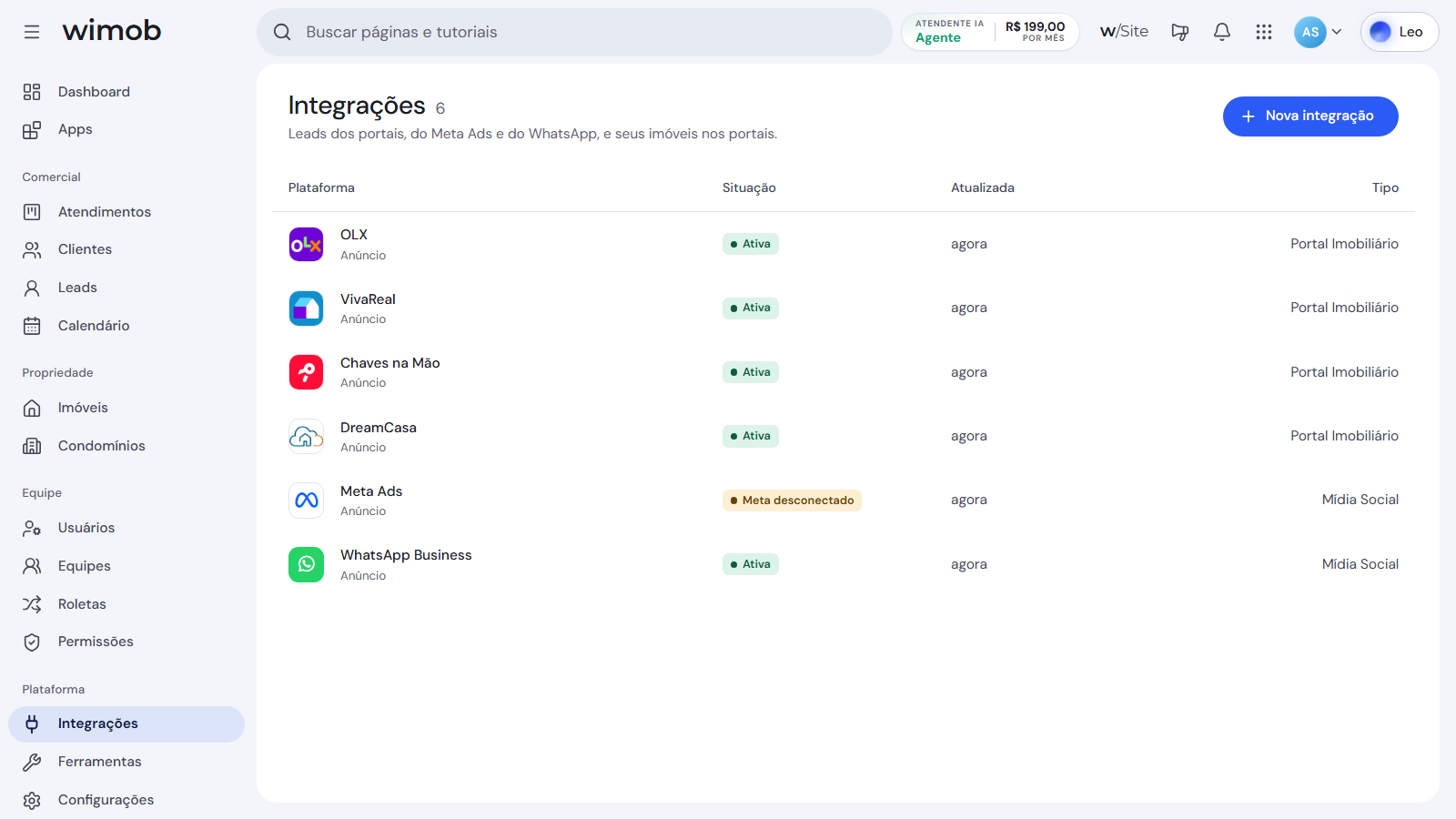
A página Integrações concentra os canais externos ligados à imobiliária. O subtítulo da página resume o que passa por ali: os leads dos portais, do Meta Ads e do WhatsApp, e os imóveis publicados nos portais.
A lista traz as integrações da imobiliária em colunas:
- Plataforma — o nome da plataforma e, logo abaixo, o tipo de integração (Anúncio);
- Situação — Ativa, Inativa ou, no caso do Meta Ads, Meta desconectado;
- Atualizada — há quanto tempo a integração trouxe ou enviou algo pela última vez; em telas estreitas, essa coluna não aparece;
- Tipo — Portal Imobiliário ou Mídia Social.
Clicar na linha abre a página da integração. O ícone de engrenagem no fim da linha leva direto para Configurar integração.
Plataformas disponíveis
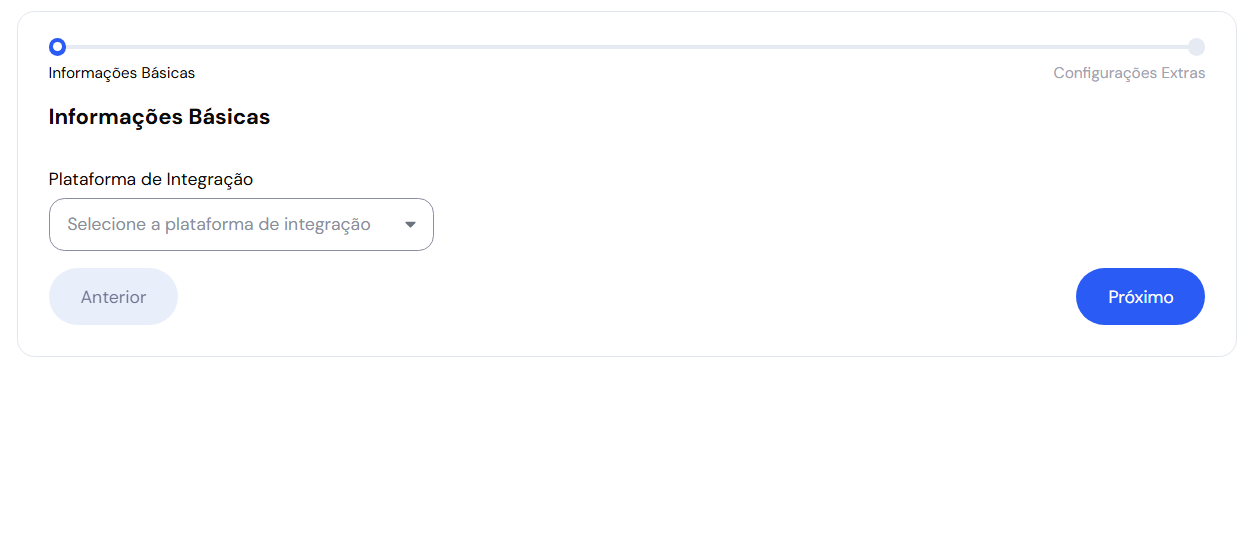
Em Nova integração, o campo Plataforma de Integração lista as plataformas que podem ser conectadas:
- WhatsApp Business
- Meta Ads (Facebook / Instagram)
- Zap Imóveis
- VivaReal
- OLX
- Chaves na Mão
- DreamCasa
Uma plataforma que já tem integração cadastrada na imobiliária aparece indisponível na lista — nesse caso, o caminho é abrir a integração existente e usar Configurar.
Como adicionar uma integração
- Na página Integrações, clique em Nova integração.
- Em Informações Básicas, escolha a plataforma no campo Plataforma de Integração.
- Clique em Próximo.
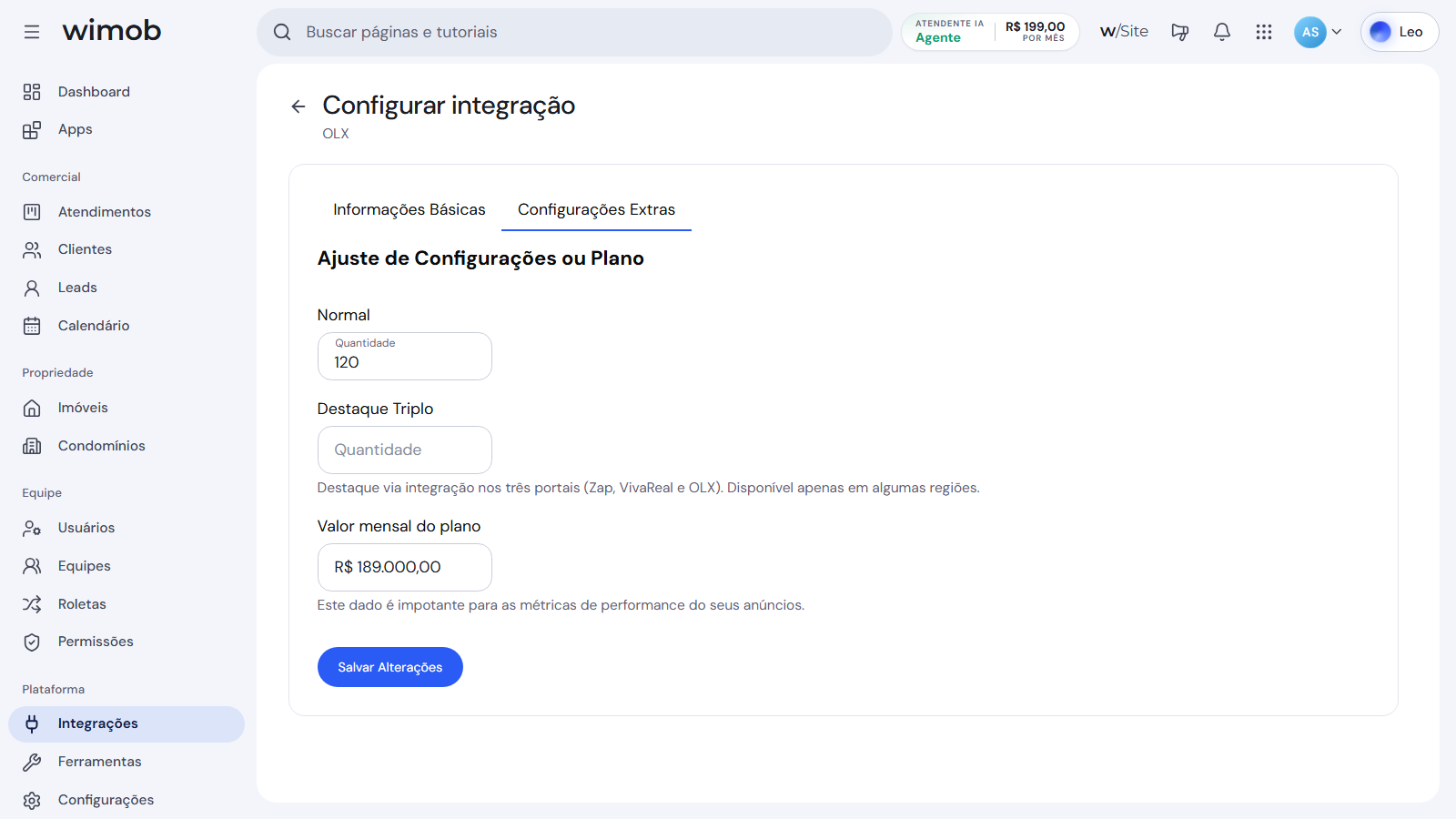
- Em Configurações Extras, preencha as quantidades de anúncios do plano contratado e o Valor mensal do plano.
- Clique em Salvar Alterações.
As quantidades pedidas mudam conforme a plataforma escolhida. No OLX, por exemplo, aparecem Normal e Destaque Triplo; no DreamCasa, Normal, Destaque e Super Destaque. O campo Valor mensal do plano é o investimento mensal no portal e alimenta as métricas de performance dos anúncios.
Integrações de WhatsApp Business têm uma terceira aba, Opções do WhatsApp, onde você define quais conversas viram lead e quais mensagens ficam registradas.
O que a página da integração mostra
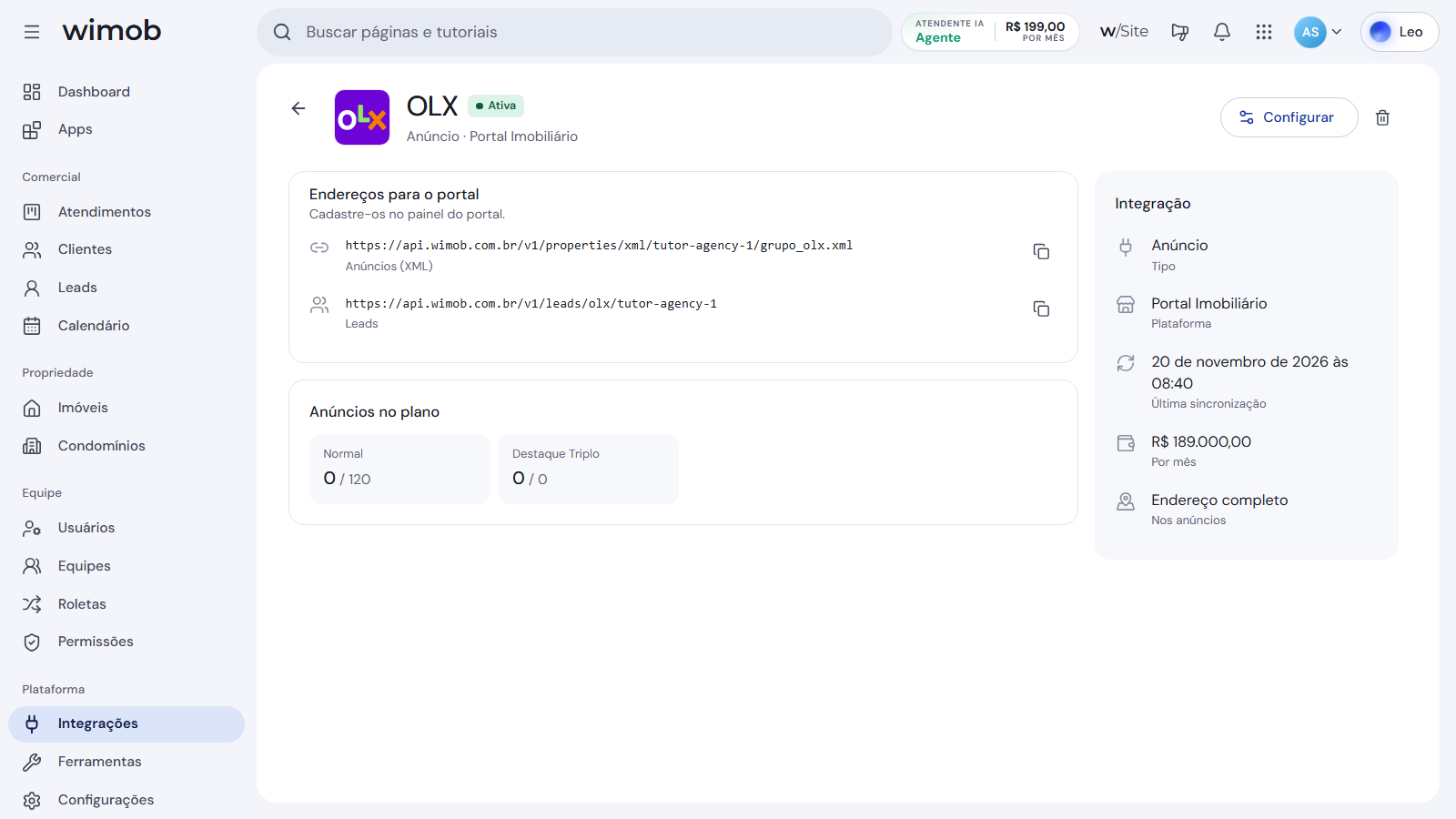
Ao abrir uma integração de portal, a página traz:
- Endereços para o portal, com o link de Anúncios (XML) e o de Leads, cada um com o botão Copiar. O subtítulo do painel lembra que esses endereços são cadastrados no painel do portal;
- Anúncios no plano, com a quantidade usada e a contratada em cada modalidade. A contagem considera os imóveis marcados para publicação naquela plataforma;
- o painel Integração, com Tipo, Plataforma, Última sincronização, o valor por mês e se o Endereço completo vai nos anúncios.
O botão Configurar, no topo da página, abre a mesma tela de edição, com as abas Informações Básicas, Configurações Extras e, no WhatsApp Business, Opções do WhatsApp. Ele aparece quando o seu cargo pode editar integrações; no celular, o topo da página não exibe esse botão.
Meta Ads e WhatsApp Business
As duas integrações de Mídia Social funcionam de outro jeito: não usam XML nem plano de anúncio.
O Meta Ads conecta as Páginas do Facebook da imobiliária para receber os leads gerados pelos anúncios. Quando a integração tem Páginas vinculadas e fica inativa, a linha da lista e a página da integração mostram Meta desconectado. O passo a passo está em como configurar a integração com Meta Ads.
O WhatsApp Business liga o número comercial da imobiliária ao Wimob. A página da integração mostra o Número conectado (ou Números conectados, quando há mais de um) e o painel Opções do WhatsApp, com as conversas que viram leads e as mensagens registradas. Para conectar o número, veja como conectar o WhatsApp Business.
Se um imóvel não aparecer no portal
Uma integração ativa não significa que todo imóvel cadastrado será publicado. Antes de mexer na integração, confira o cadastro do imóvel — fotos, endereço, valor e demais dados — e se o link de Anúncios (XML) está cadastrado no painel do portal. Se vários imóveis deixarem de aparecer ao mesmo tempo, comece pela integração, não pelos cadastros.