A página Calendário de visitas, aberta pelo item Calendário do menu, mostra as visitas agendadas da imobiliária. No topo ficam os controles que mudam o recorte de tempo: o botão Hoje, as setas de período, o nome do mês e, à direita, o menu de visualização e o campo Data.
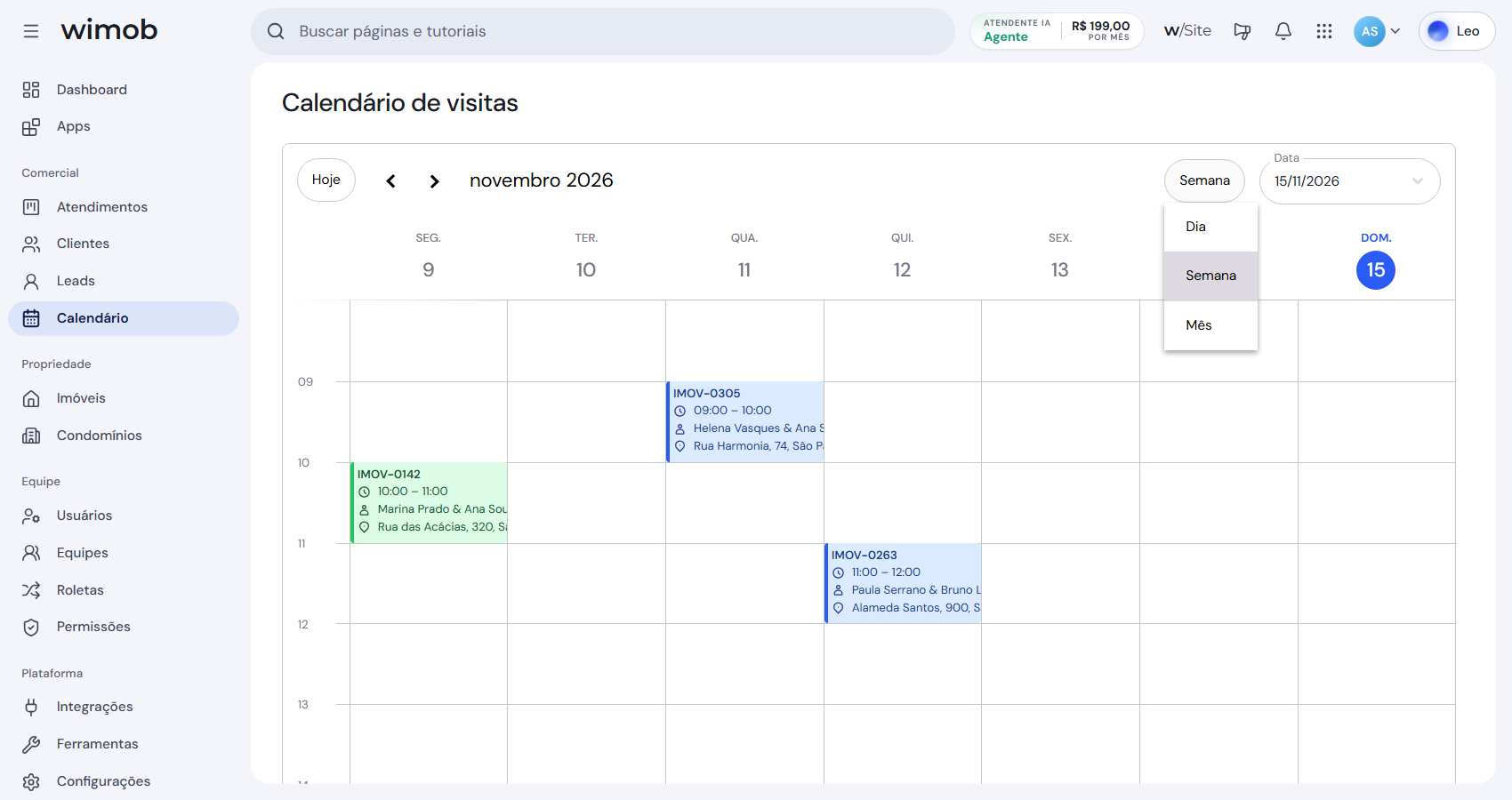
No computador, a página abre na visualização Semana, com os sete dias lado a lado e a coluna de horários à esquerda. Para trocar, clique no menu que mostra Semana e escolha Dia ou Mês.
O que cada visualização mostra
Semana é a vista de trabalho do dia a dia: cada visita aparece como uma faixa colorida no dia e no horário em que foi marcada, com o código do imóvel, e dá para comparar a agenda da equipe inteira na mesma linha do tempo.
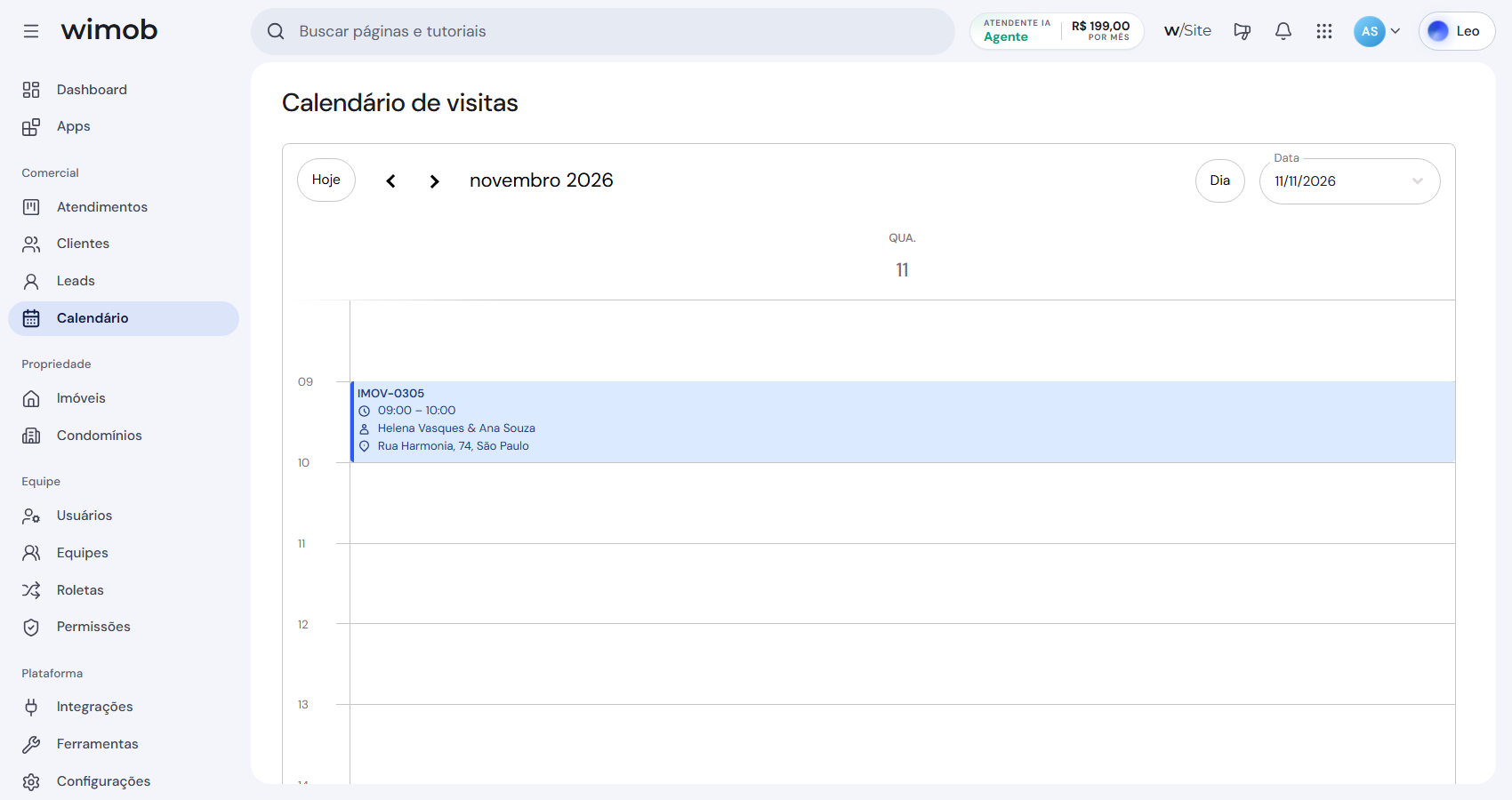
Dia concentra uma data só, com a coluna de horas bem aberta. Cada visita aparece no horário marcado com o código do imóvel; ao clicar na visita, abre o painel com o cliente, o corretor e o endereço, o que ajuda a organizar a sequência de compromissos de quem vai sair para visitar.
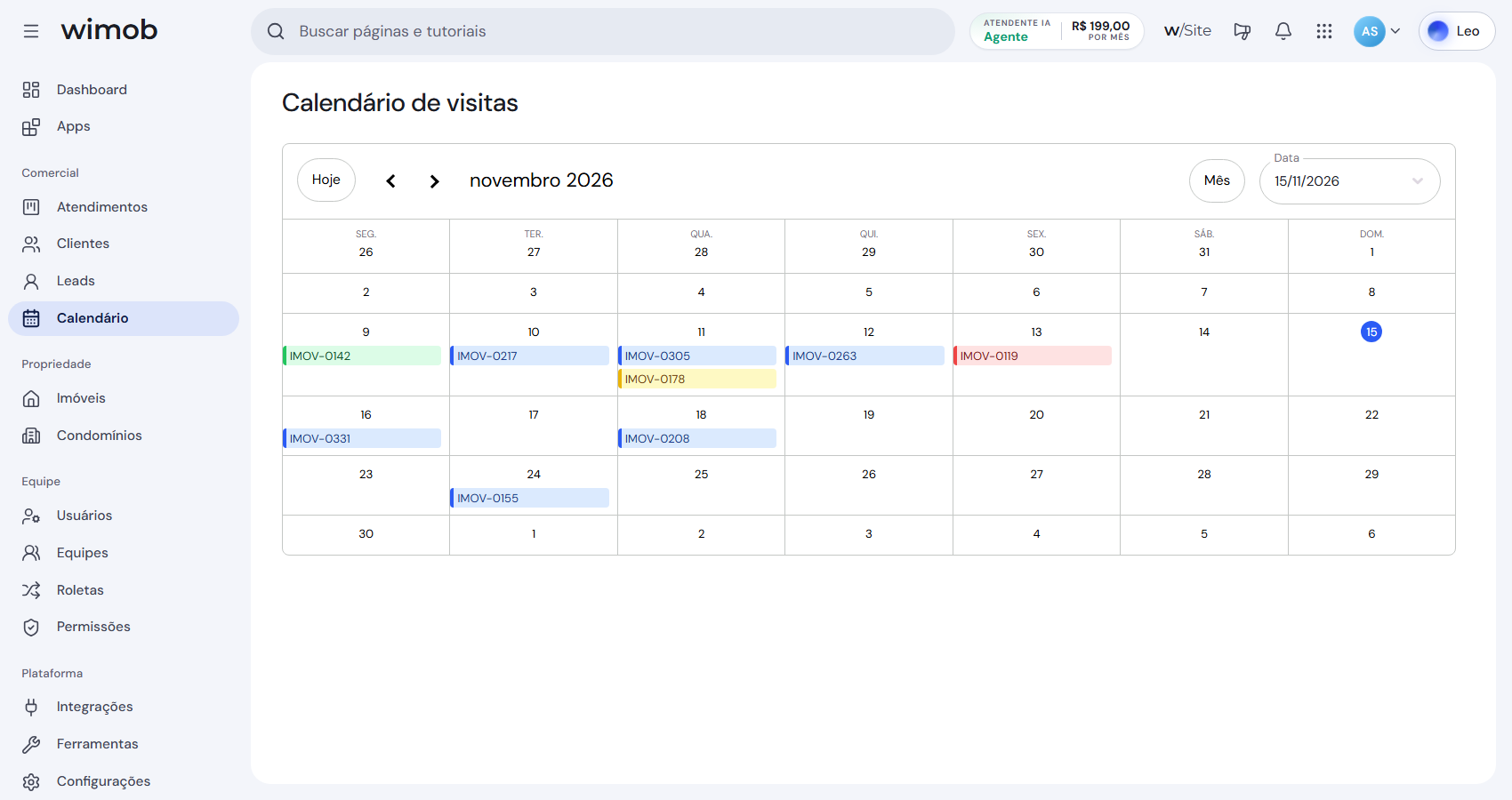
Mês troca os horários pelo mês inteiro: cada visita vira uma faixa com o código do imóvel no dia correspondente, e as cores acompanham a situação da visita. Ao clicar em um dia, as visitas daquela data aparecem listadas logo abaixo do mês, com o horário de cada uma.
Mudar de data sem trocar de visualização
O botão Hoje volta para a data atual, e as setas ao lado do nome do mês andam um período por vez — uma semana na visualização Semana, um mês na visualização Mês e um dia na visualização Dia.
O campo Data, à direita da barra, leva direto a um dia específico: digite a data no formato dia/mês/ano ou clique no ícone de calendário do campo e escolha no seletor. A visualização escolhida continua a mesma.
Quando a página abre já em um dia
Alguns links abrem o calendário já posicionado. O horário de uma visita na página do atendimento, por exemplo, leva para a página Calendário de visitas na data daquela visita e na visualização Dia, sem você precisar procurar o dia nas setas.
No celular
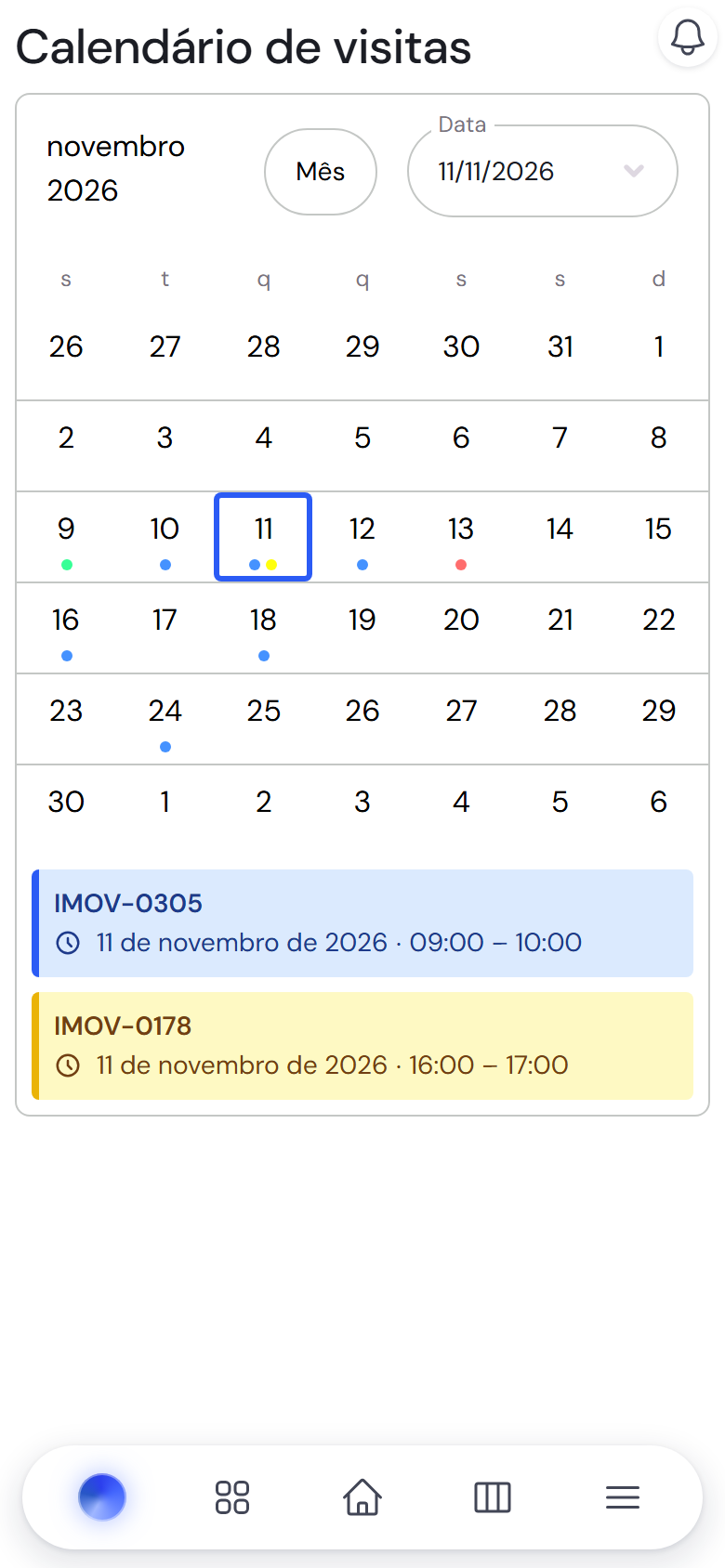
No telefone, a página Calendário de visitas abre na visualização Mês: o mês ocupa a tela e cada dia com visita ganha marcadores coloridos. Ao tocar em um dia, as visitas daquela data aparecem em cards logo abaixo do mês, com o código do imóvel e o horário.
O menu de visualização fica no topo, ao lado do campo Data, e oferece Dia e Mês. A visualização Semana não aparece nesse menu no celular.
O horário que aparece na coluna do dia
Nas visualizações Dia e Semana, a coluna de horários começa no horário inicial da Faixa de Horário Para Agendamento de Visita definida na página Configurações, na seção Calendário, e vai até uma hora depois do horário final dessa faixa. Com a faixa das 8h às 18h, por exemplo, a coluna vai das 8h às 19h.
Para entender de quem são as visitas que aparecem na página, veja quais visitas o calendário reúne. Para marcar uma visita nova, o passo a passo está em como criar uma visita.