Como abrir a comparação
Na página Minha Assinatura, a seção Planos Disponíveis traz os três planos e o botão Comparar planos, que abre a página Planos e Assinaturas.
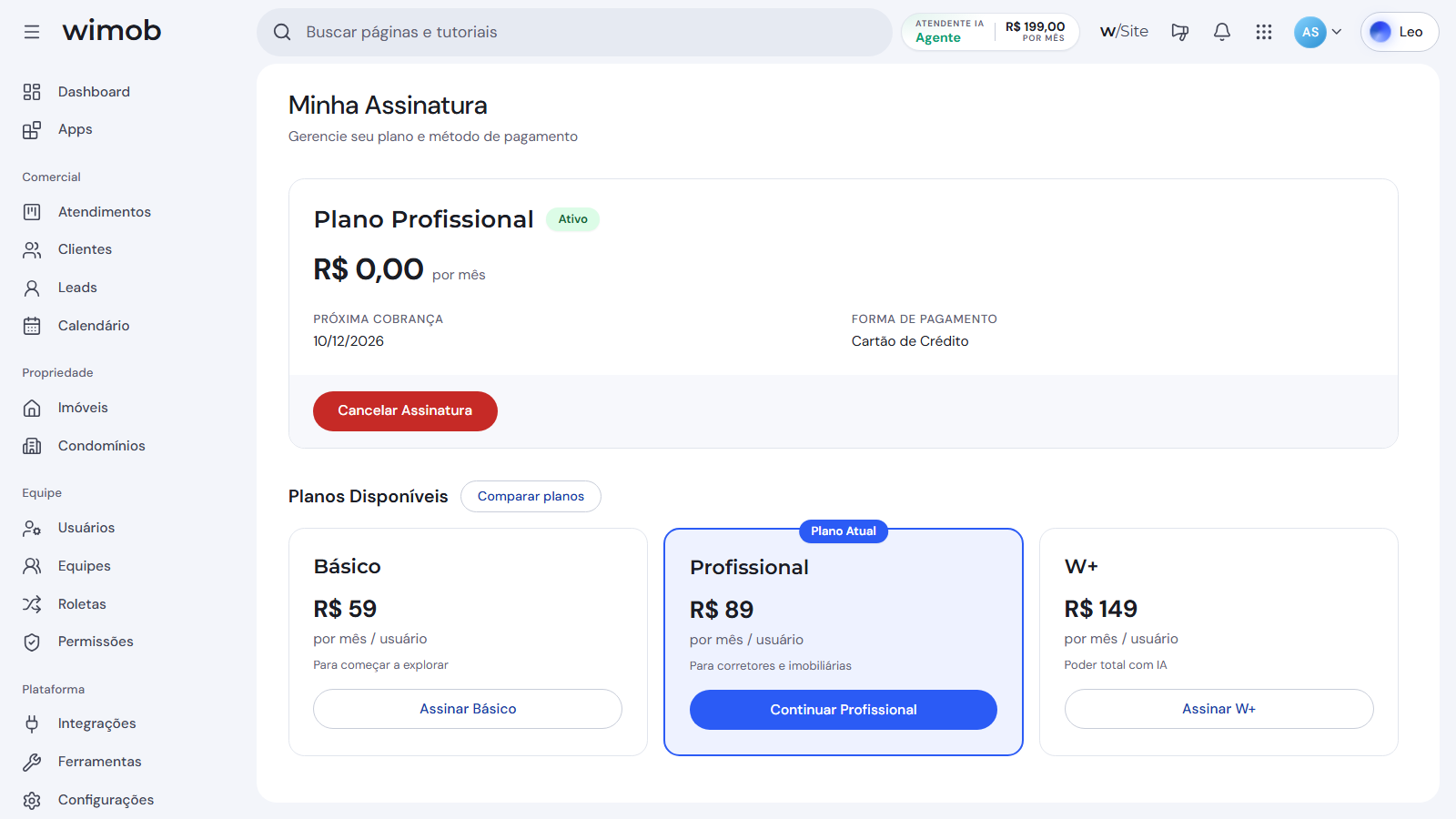
Quando o período de teste está terminando ou a assinatura foi encerrada, o aviso de cobrança no topo do CRM também traz o botão Ver Planos, que leva à mesma página.
Os três planos no topo
No computador, a página abre com os cards Básico, Profissional e W+ um ao lado do outro. Cada um mostra o preço por mês / usuário, uma frase curta sobre o plano e o botão de ação. O plano em uso fica destacado, com a etiqueta Plano Atual e o botão Continuar seguido do nome do plano. À direita dos cards, Dúvidas? Fale com a gente. abre uma conversa no WhatsApp.
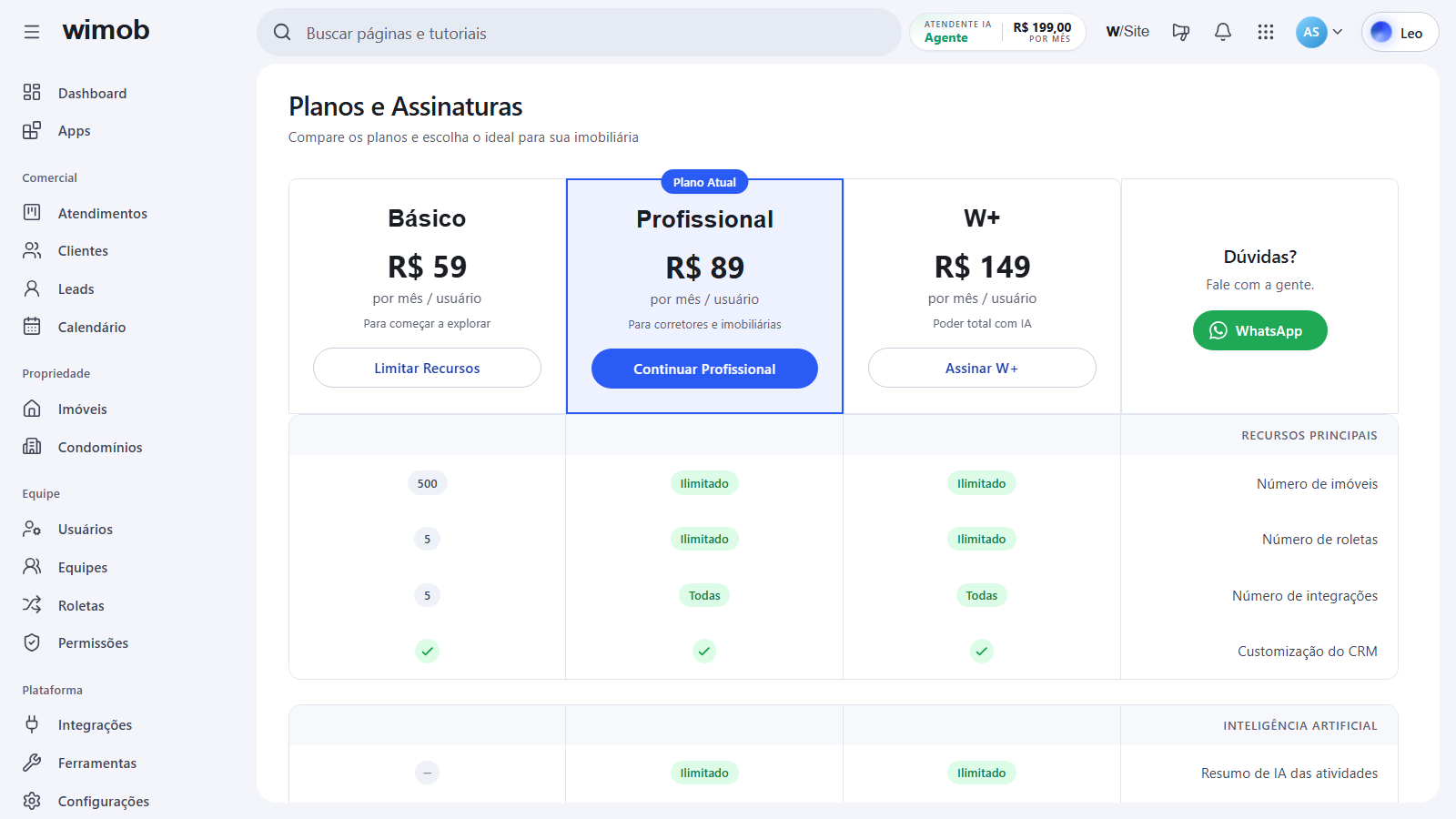
No computador, o texto do botão acompanha a situação da assinatura:
- Assinar Básico, Assinar Profissional e Assinar W+ levam ao checkout do plano escolhido.
- Pagar Agora aparece quando há um pedido de plano aguardando pagamento e leva à página de pagamento — ou à Minha Assinatura, quando o pagamento é por cartão de crédito.
- Continuar com o nome do plano aparece no plano em uso quando a assinatura não está vencida nem cancelada. Sem cobrança atrasada, leva aos Atendimentos; com cobrança atrasada, leva ao pagamento.
- Renovar com o nome do plano aparece no plano em uso quando a cobrança está vencida ou a assinatura foi cancelada.
- Limitar Recursos, no card do Básico, aparece para quem já tem um plano pago ativo e leva à página Minha Assinatura.
A comparação em detalhe
Abaixo dos cards, a comparação é dividida em quatro seções: Recursos Principais, Inteligência Artificial, Ferramentas e Gestão e W/Site. Em cada linha está um recurso, com o nome à direita, e cada coluna é um plano, na ordem Básico, Profissional e W+.
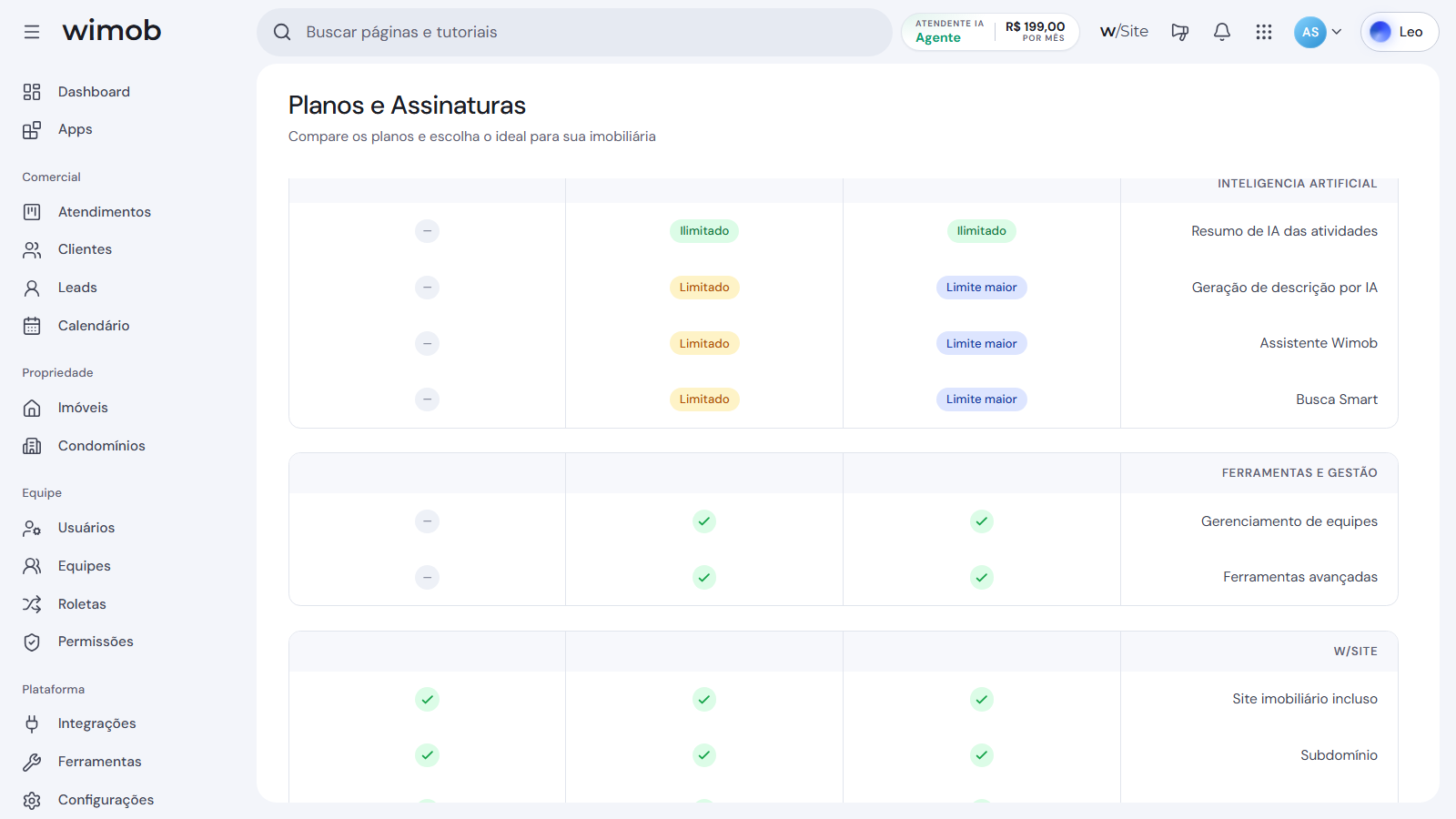
Nas células, o que aparece:
- Um visto verde — o recurso faz parte do plano.
- Um traço cinza — o recurso não faz parte do plano.
- Uma etiqueta — um número, como 500 ou 5, ou um texto, como Ilimitado, Todas, Limitado ou Limite maior. A etiqueta fica verde para ilimitado, azul para limite maior e amarela para limitado.
No fim da página consta: Todos os planos incluem suporte por email e atualizações gratuitas.
O que o plano Básico não inclui
No plano Básico, os recursos que ele não tem continuam à mão no CRM. Ao tentar usar um deles, aparece a janela Disponível a partir do Profissional, com o botão Ver planos, que abre a comparação. Para imóveis, integrações e roletas acima do limite, a janela é Limite do plano Básico, que informa o limite do plano. Quem não pode mudar o plano vê Peça ao administrador da imobiliária. e o botão Entendi.
No celular
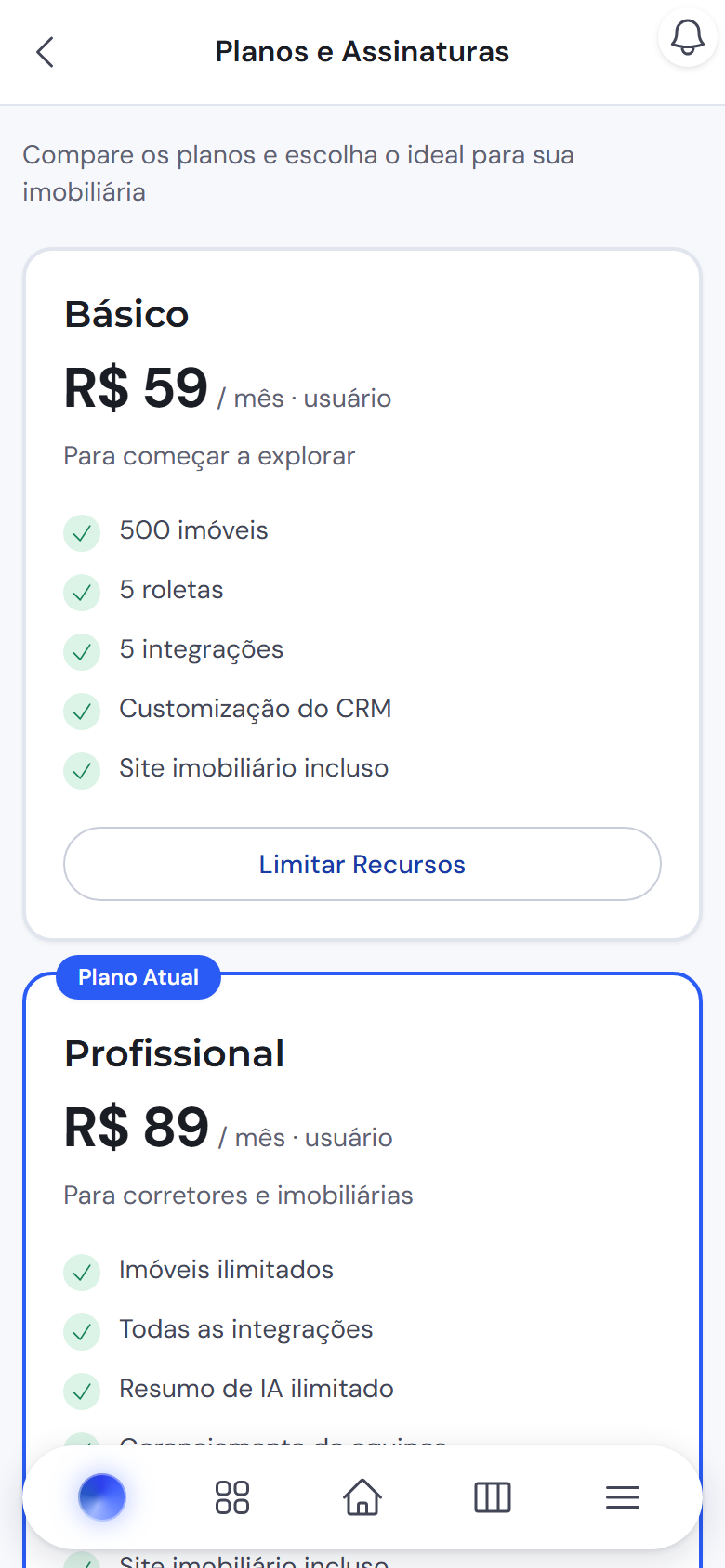
No celular, a página Planos e Assinaturas mostra os planos um embaixo do outro, cada um com a lista do que está incluso e o botão no fim do card. A comparação em colunas não aparece nessa tela.
Depois de escolher
Ao escolher um plano novo, sem pedido em aberto para ele, você vai para o checkout, onde ficam as formas de pagamento — há detalhes em formas de pagamento no checkout. Para trocar de plano depois, veja como mudar de plano, e para conferir o que está contratado hoje, Minha Assinatura.