O Wimob pode colocar o logo da imobiliária no centro das fotos que a equipe envia ao cadastrar ou editar imóveis e condomínios. Assim a vitrine e o site ficam com o mesmo padrão visual, sem ninguém precisar editar foto por foto.
Em resumo
Com a opção ligada e um logo cadastrado, cada foto nova enviada em Imagens do Imóvel ou Imagens do Condomínio já sobe com o logo no centro.
Fotos que já estavam salvas continuam como estão. A marca d'água vale para as imagens que você envia a partir daquele momento.
Onde ligar ou desligar
- Abra Configurações no menu lateral, em Plataforma.
- A aba Imóveis já abre selecionada.
- Na lista de opções da aba, o interruptor Inserir marca d'água nas imagens de imóveis e condomínios fica entre Permitir criar características e Permitir a geração automática de título de imóvel com IA.
- Clique em Salvar Configurações, no fim da aba.
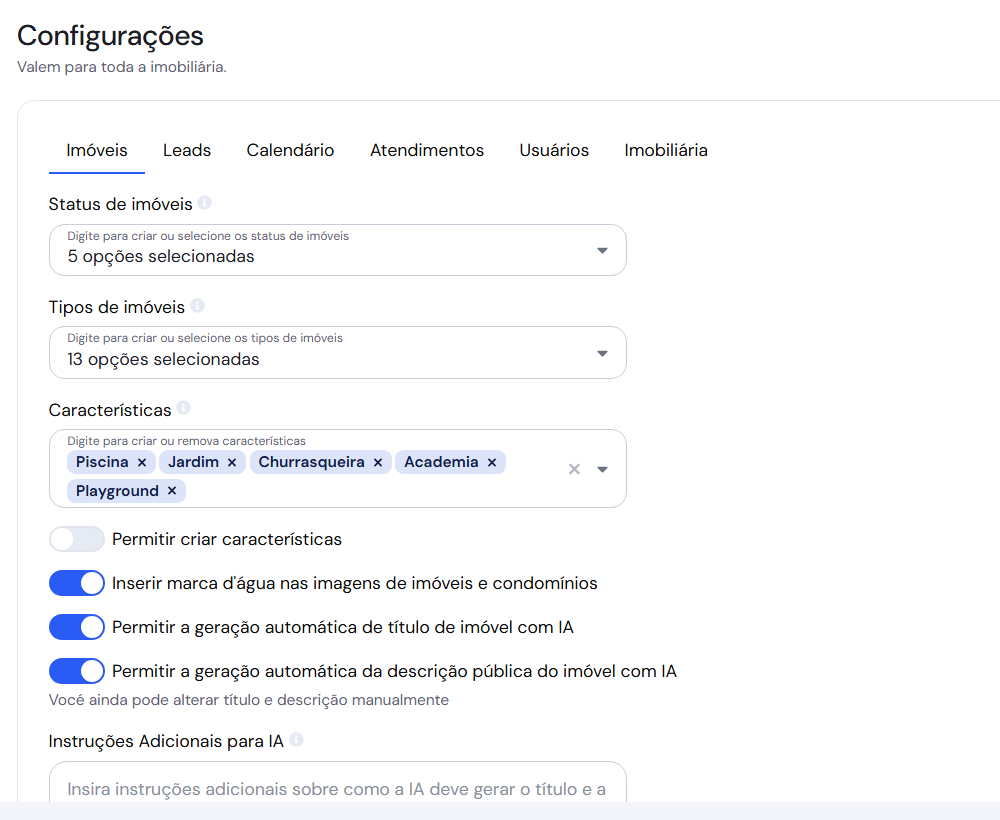
Em contas novas a opção já vem ligada. Se ninguém mexeu nesse interruptor na sua imobiliária, ele está ativo.
Quem não tem permissão para alterar Configurações vê o botão Salvar Configurações desativado, com o aviso Sem permissão para editar. Nesse caso, peça a quem administra a conta para mudar a opção — há mais detalhes em quem pode salvar Configurações.
Antes de tudo: o logo na aba Imobiliária
A marca d'água usa o Logo da Imobiliária, cadastrado na aba Imobiliária da mesma página. Vale conferir esse campo antes de contar com o logo nas fotos; o passo a passo está em onde cadastrar o logo da imobiliária.
- Interruptor ligado e logo cadastrado: as fotos novas saem com a marca d'água.
- Interruptor ligado e sem logo: a foto sobe normalmente, sem marca.
- Interruptor desligado: nenhuma foto nova leva o logo, mesmo que ele exista.
O logo é buscado no servidor no primeiro envio de foto da sessão e fica guardado até você recarregar a página. Por isso, depois de trocar o logo na aba Imobiliária e salvar, recarregue a página antes de enviar fotos novas.
Onde a marca d'água entra
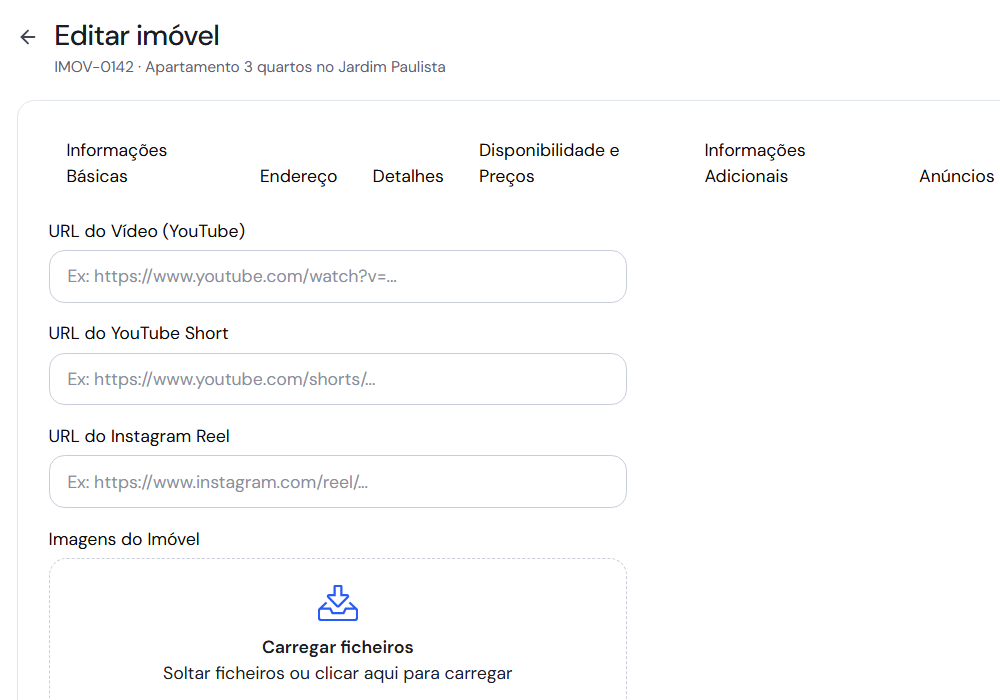
A marca é aplicada nas fotos enviadas na aba Mídia e Documentos do cadastro:
- Imagens do Imóvel, ao criar ou editar um imóvel.
- Imagens do Condomínio, ao criar ou editar um condomínio.
Ficam de fora:
- Documentos do Imóvel e Documentos do Condomínio, como PDFs e planilhas.
- Fotos que já estavam salvas no cadastro.
- Outros envios de imagem, como o Logo da Imobiliária, a foto de um usuário e as imagens do W/Site.
Para atualizar uma foto antiga, apague-a da galeria e envie de novo.
O que você vê ao enviar
Enquanto o envio termina, a miniatura pode aparecer por um instante sem o logo e ser trocada em seguida. Depois de salvar o imóvel ou condomínio, a foto fica com o logo no centro — inclusive no W/Site, quando for uma das fotos publicadas.
Se algo não sair como esperado
- Foto sem logo: confira se o interruptor está ligado, se há um Logo da Imobiliária cadastrado e se você salvou Configurações.
- Logo antigo na foto: troque o logo na aba Imobiliária, salve, recarregue a página e envie a foto de novo; as fotos já salvas não são alteradas.
- Para desligar: desative o interruptor na aba Imóveis e salve.
- Erro ao enviar: veja problemas com tamanho ou formato de imagem.