Nome, e-mail, telefone, cargo e foto de cada pessoa da equipe ficam na página Editar usuário, aberta a partir da página Usuários. É por ali que você corrige um telefone trocado, atualiza o CRECI de um corretor ou coloca a foto de quem acabou de entrar na imobiliária.
Como chegar até a edição
Na página Usuários, a lista mostra nome, e-mail, telefone e desde quando a pessoa está na imobiliária. O ícone de lápis (Editar) fica na última coluna e aparece quando você passa o mouse sobre a linha ou chega nela pelo teclado.
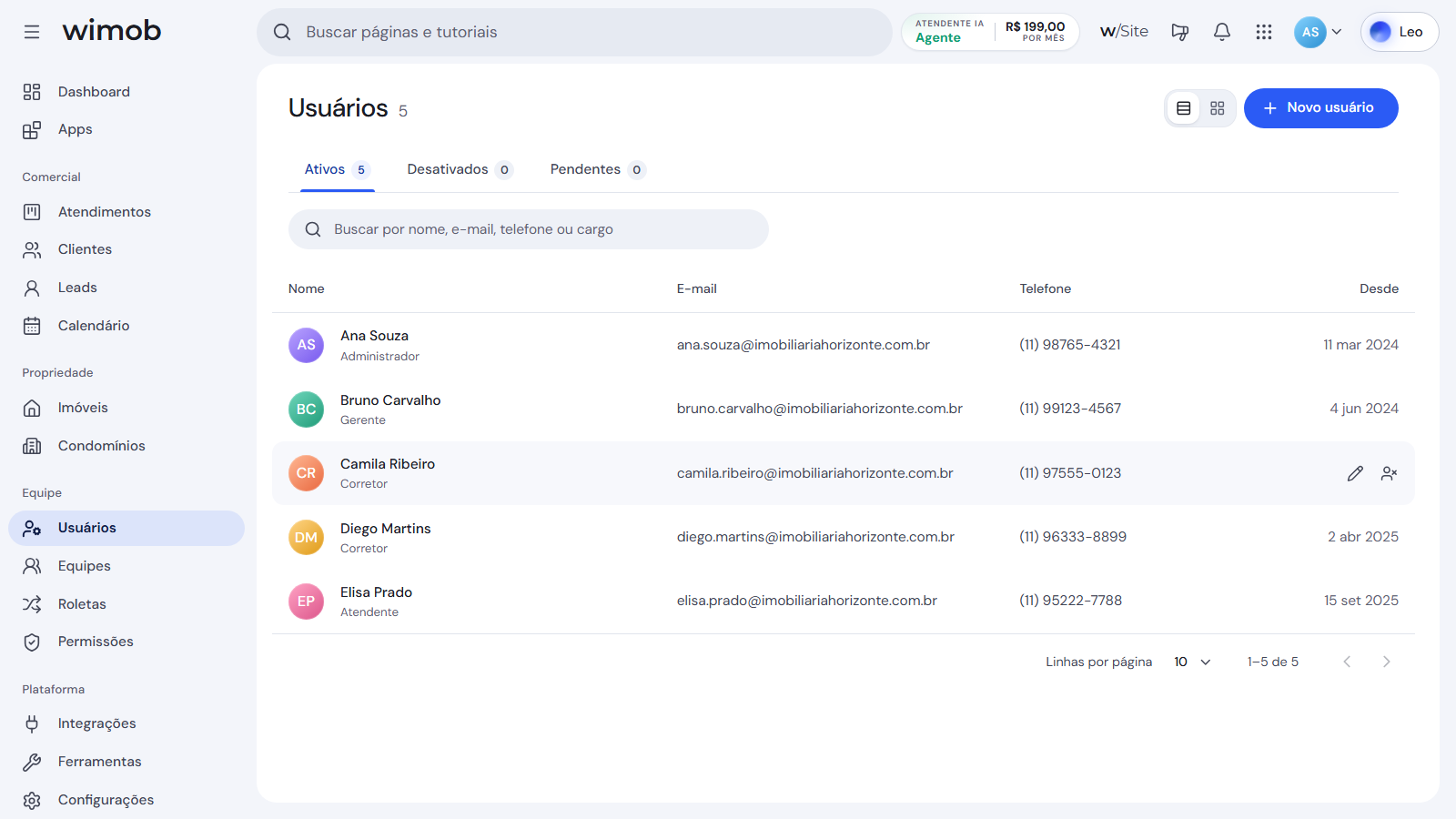
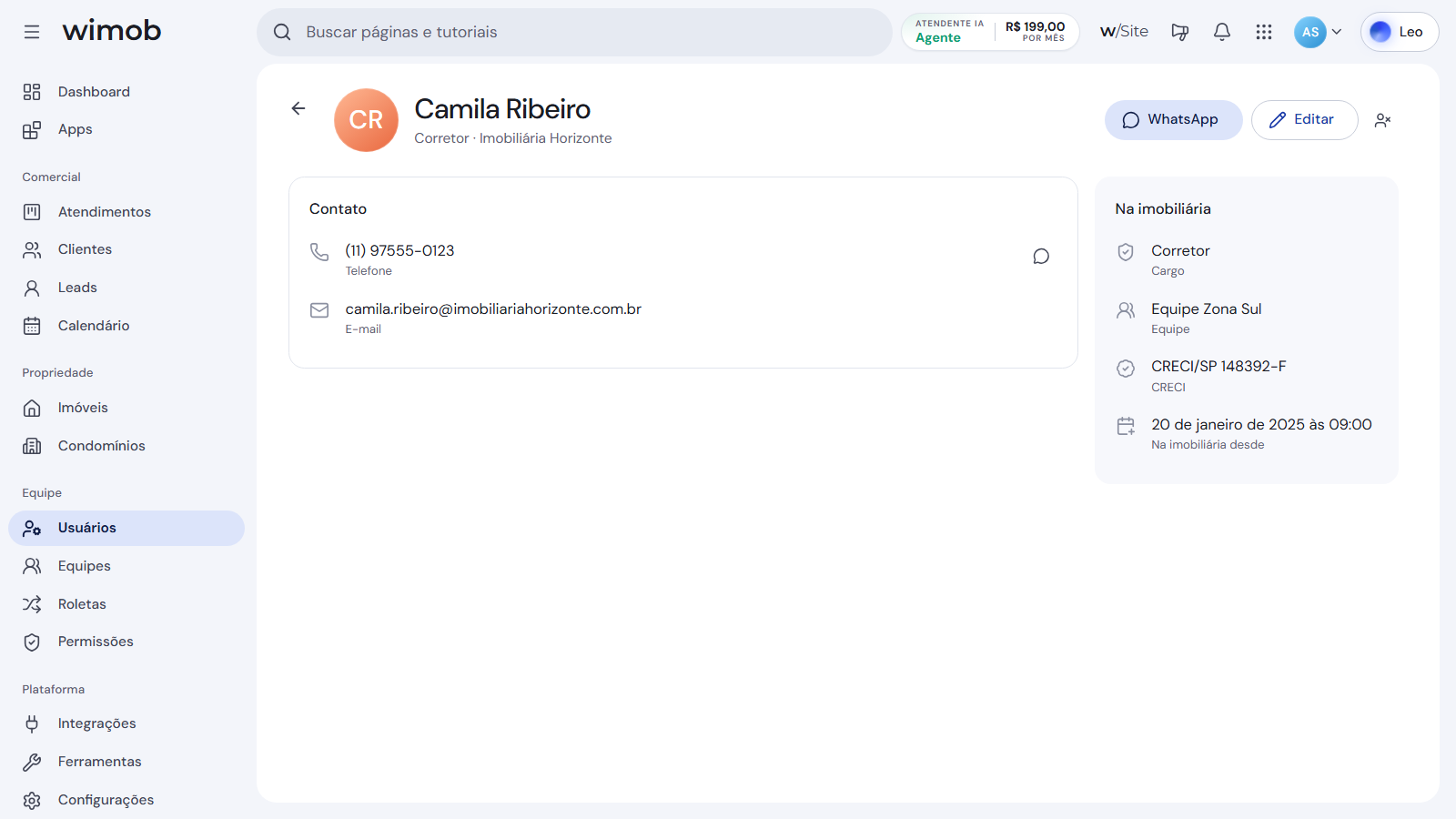
O mesmo caminho existe pela ficha do usuário: clique na linha para abrir a ficha e use o botão Editar no canto superior. Para chegar à sua própria ficha, abra o menu da sua conta no topo e escolha Meu perfil.
No celular, a lista vira cards e os ícones de ação não aparecem: abra o card da pessoa e use Editar na ficha.
No computador, a página Editar usuário mostra o nome da pessoa logo abaixo do título e organiza tudo em três abas: Contato, Perfil e Segurança.
Aba Contato: nome, e-mail e telefone
A aba Contato traz os três campos de identificação:
- Nome é como a pessoa aparece na lista de Usuários, na ficha e nos demais registros do CRM.
- E-mail é o login dela no Wimob.
- Telefone aparece na ficha e alimenta o botão WhatsApp que abre a conversa com a pessoa.
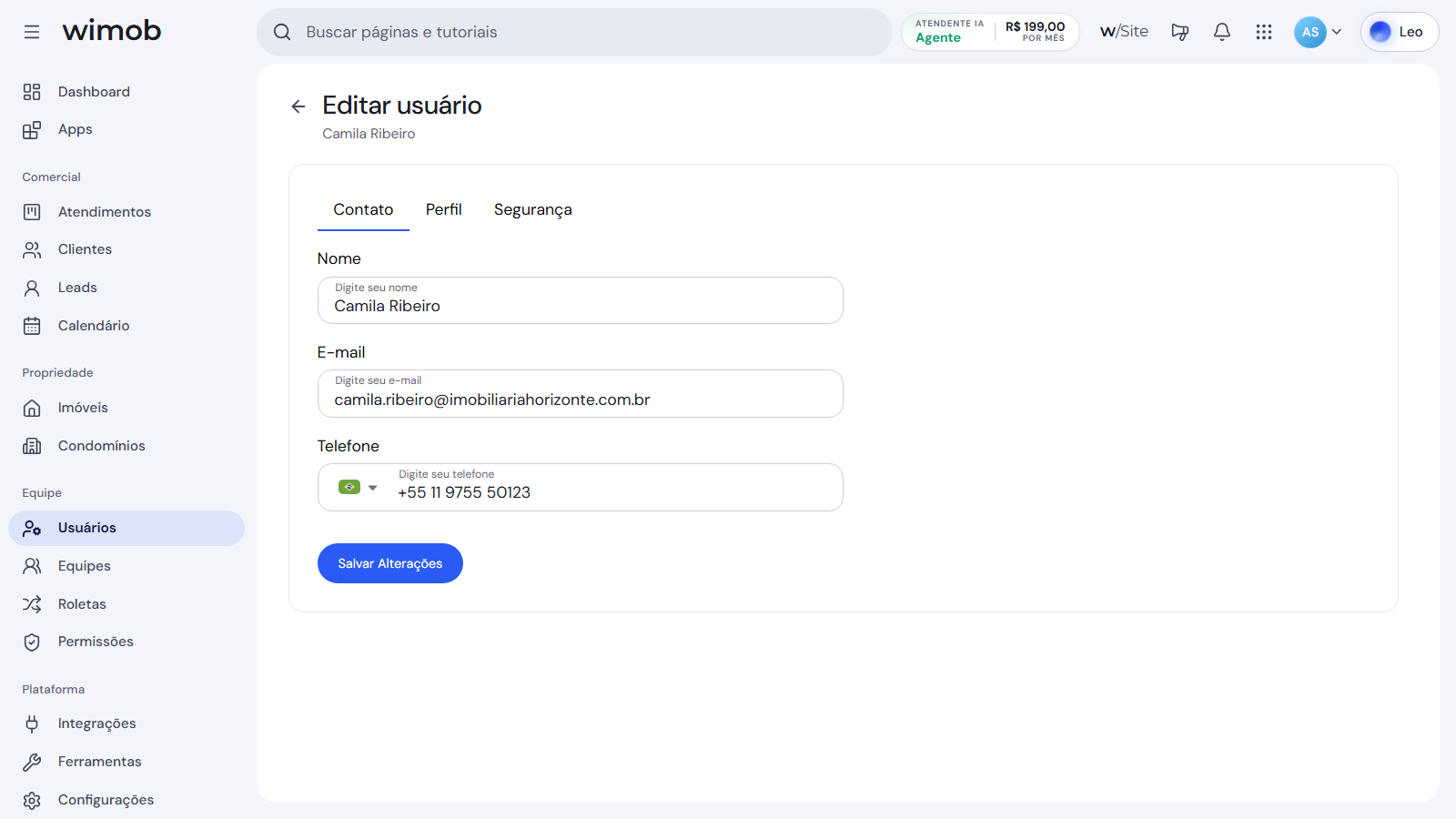
Depois de ajustar os campos, clique em Salvar Alterações. A mensagem Usuário atualizado com sucesso! confirma a gravação e você volta para a ficha do usuário.
Atenção: quando o mesmo login também dá acesso a outra imobiliária, só a própria pessoa consegue trocar o e-mail, na ficha dela. Nome e telefone continuam editáveis por quem tem permissão para editar usuários.
Aba Perfil: cargo, CRECI e foto
Na aba Perfil ficam o papel da pessoa na equipe e a imagem que a representa.
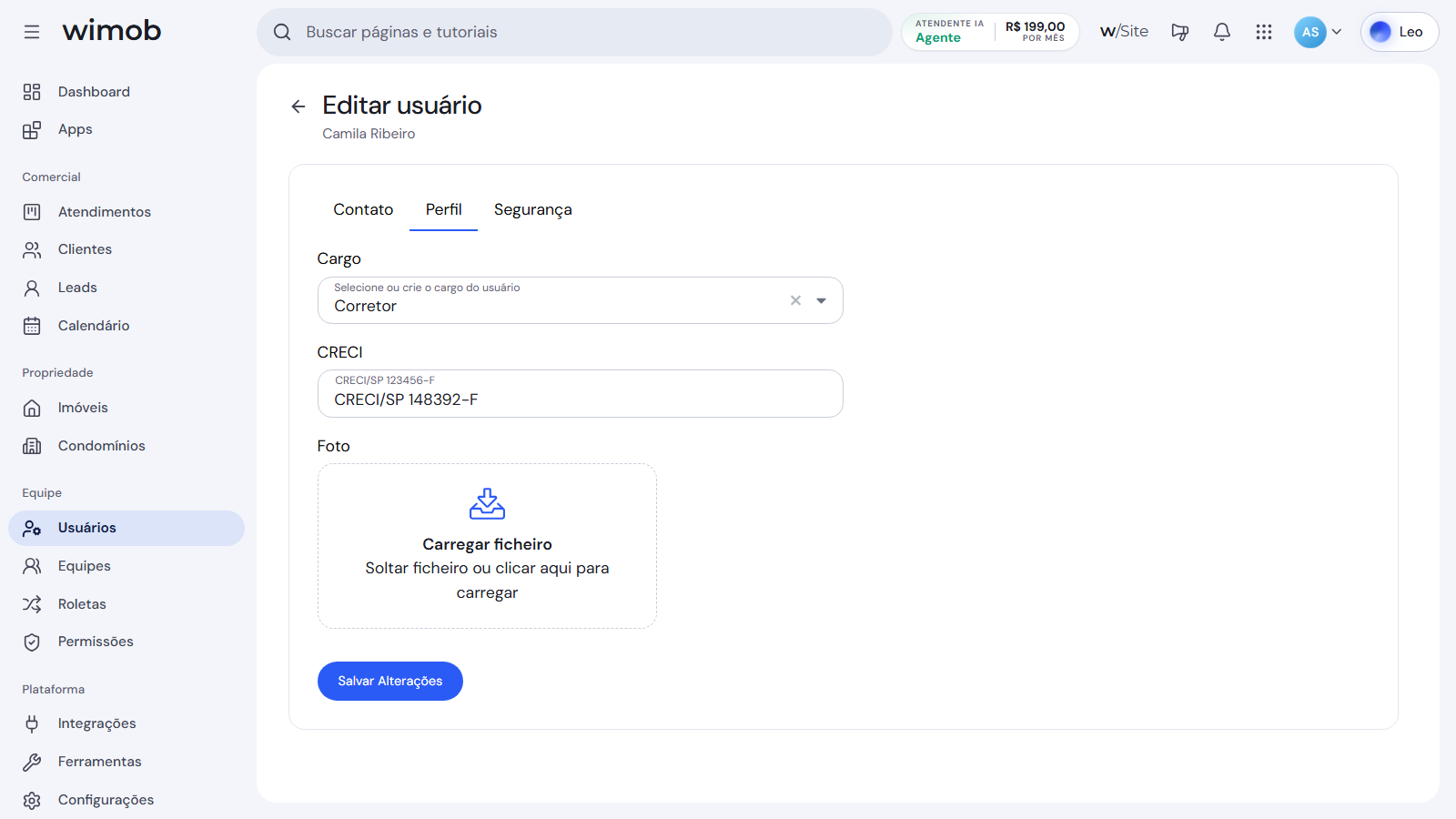
O campo Cargo lista os cargos configurados na imobiliária. O campo CRECI aparece quando o cargo escolhido é de corretor, no formato CRECI/UF número-F. A Foto é enviada clicando na área de upload ou arrastando o arquivo para ela; o campo aceita imagens de até 20 MB, inclusive no formato HEIC.
Clique em Salvar Alterações para gravar o que mudou nesta aba.
Sem permissão para editar usuários, o campo Cargo fica desativado, e o ícone de lápis na lista aparece esmaecido, com o aviso Sem permissão para editar. O seu próprio usuário continua acessível para você. Os detalhes de quem libera o quê estão em como editar o que um cargo pode fazer.
Aba Segurança: senha
A troca de senha fica na aba Segurança, que abre com o campo Senha Atual e o botão Quero alterar minha senha. Depois de confirmar a senha atual, aparecem os campos de nova senha e o Salvar Alterações. O passo a passo está em redefinir a senha de um usuário.