Depois de salvar as permissões de um cargo, ninguém precisa sair da conta para que a mudança comece a valer. O que muda é quando cada pessoa vê o novo direito na tela.
Salvar as permissões de um cargo
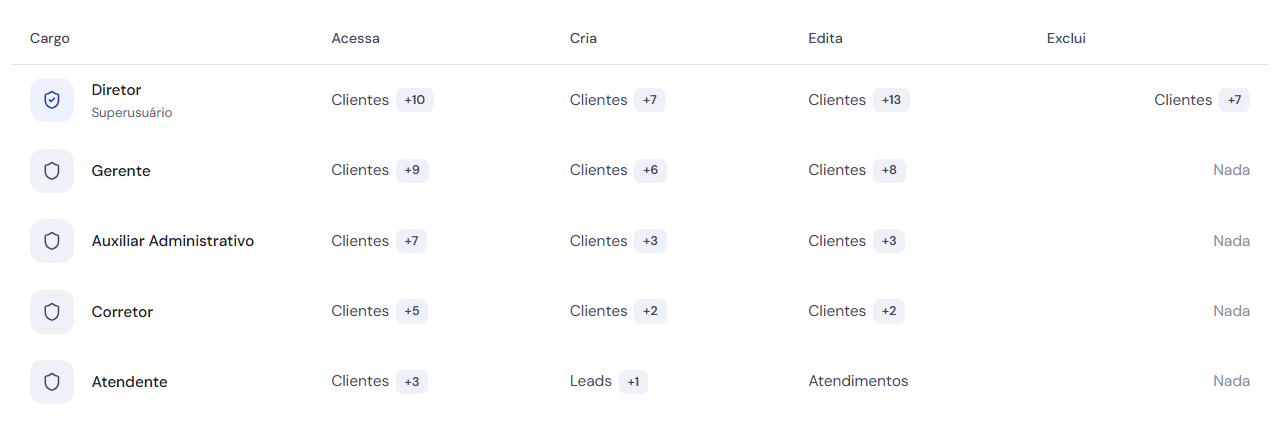
Na página Permissões, cada linha é um cargo, com o que ele Acessa, Cria, Edita e Exclui. Clicar na linha abre a página Editar permissões, com as caixas de cada área do CRM já marcadas conforme aquele cargo.
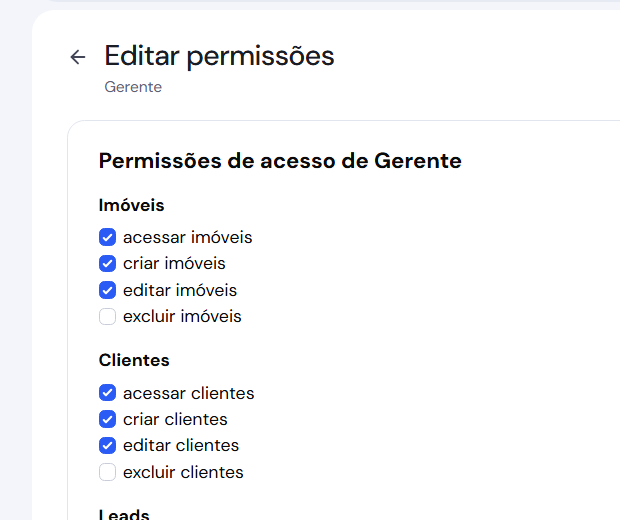
Marque ou desmarque o que o cargo pode fazer e clique em Atualizar Permissões. A confirmação Permissões atualizadas com sucesso! aparece no canto da tela e você volta para a lista de cargos.
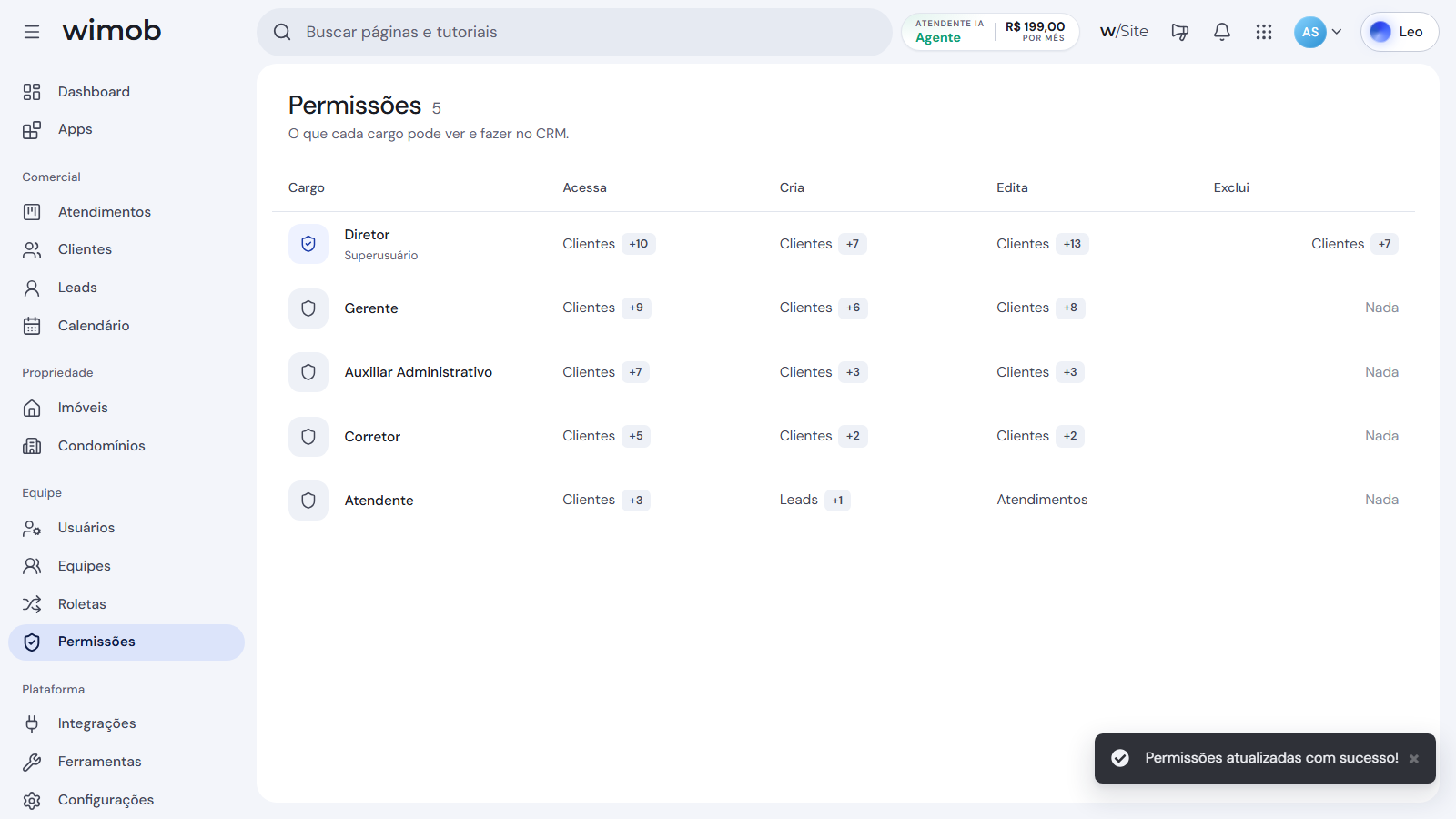
Quem salvou já segue navegando com as permissões novas: ao concluir o salvamento, a tela recarrega os direitos do próprio cargo.
Quem já estava com o Wimob aberto
A outra pessoa não precisa sair da conta. O Wimob confere o que o cargo pode fazer a cada pedido, com o que está gravado naquele momento, então a próxima ação dela já é avaliada com o direito novo.
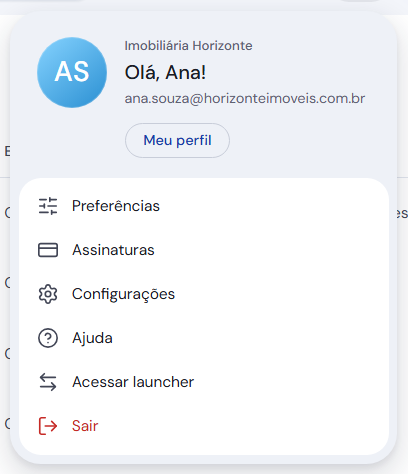
O que fica para trás é a tela: a página aberta antes do salvamento continua mostrando os botões e menus que carregou naquele momento. Para alinhar, basta atualizar a página no navegador. Se ainda assim algo parecer antigo, saia da conta pelo menu do seu nome, no canto superior direito, e entre de novo.
Como confirmar que a mudança valeu
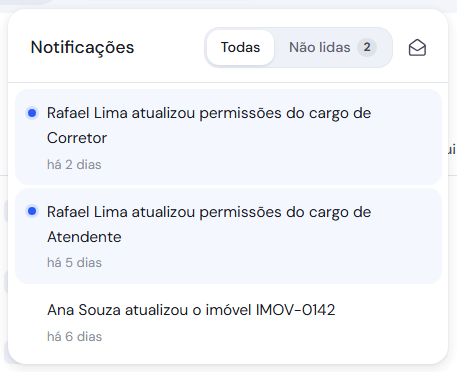
Cada alteração entra nas notificações de quem tem acesso à página Permissões e mantém ligado o aviso de atualização de permissões — em Preferências, na seção Permissões, a opção Atualizações. No sino, no topo, ela traz o nome de quem salvou e o cargo alterado, como em Rafael Lima atualizou permissões do cargo de Corretor.
Se alguém disser que continua sem o botão, confira dois pontos. Na página Permissões, a coluna da ação mostra a primeira área liberada do cargo e um chip +N com as demais, ou Nada quando nenhuma está liberada; as caixas de cada área ficam em Editar permissões, ao clicar na linha. E, na página Usuários, veja se a pessoa está mesmo nesse cargo — ele aparece embaixo do nome, na lista.
Quando a ação é recusada
Se alguém clicar em algo que o cargo novo não permite antes de atualizar a página, a ação não é concluída e a mensagem de erro informa que falta permissão. Atualizar a página resolve: os botões passam a refletir o que o cargo pode fazer.
Para marcar as caixas de cada cargo, veja como editar o que um cargo pode fazer. A lista de pessoas e cargos está em Usuários e o cargo de cada um, e o motivo dos botões cinza está em por que os botões ficam desativados.