O que a tela Bem-vindo! mostra
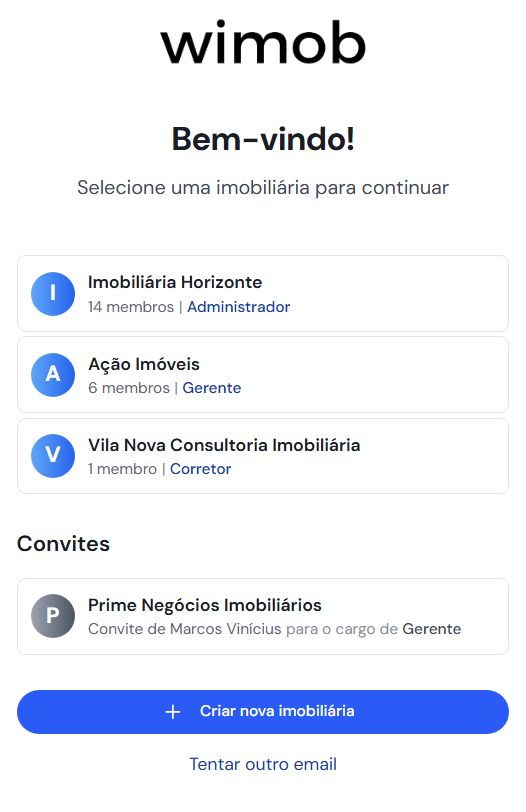
Depois do login, o Wimob abre a tela Bem-vindo!, com a frase Selecione uma imobiliária para continuar. É por aqui que você entra no ambiente de uma imobiliária: cada imobiliária à qual a sua conta tem acesso aparece como um card.
Cada card mostra o nome da imobiliária, quantas pessoas fazem parte dela (14 membros, 1 membro) e o seu cargo ali (Administrador, Gerente, Corretor). O cargo é o do seu acesso naquela imobiliária e pode ser diferente de uma para outra, então vale conferir antes de entrar.
Entrar em uma imobiliária
Clique no card da imobiliária em que você vai trabalhar. O Wimob carrega as permissões e as configurações daquela imobiliária e, no computador, abre o Dashboard; no celular, abre o Leo.
Convites pendentes
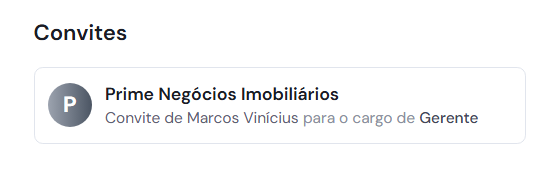
Quando alguém convida você para uma imobiliária, o convite aparece na seção Convites, abaixo da lista. O card traz o nome da imobiliária e, abaixo dele, quem fez o convite e o cargo que o seu acesso terá ali.
Para aceitar, clique no card do convite — não há outro botão. O Wimob cria o seu acesso naquela imobiliária e abre o CRM nela. Chegando a esta tela logo depois do login, você vê a mensagem Convite aceito com sucesso!; chegando pelo Acessar launcher, com o CRM já aberto, a página é recarregada na imobiliária do convite, sem a mensagem. Da próxima vez que esta tela abrir, a imobiliária aparece na lista.
Muitas imobiliárias: busca e páginas
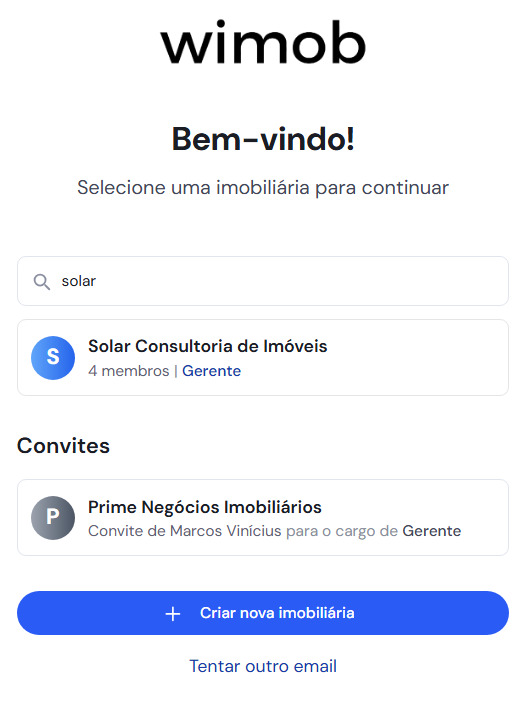
Se a sua conta tem acesso a mais de dez imobiliárias, aparece o campo Buscar imobiliária acima da lista. A busca procura pelo nome da imobiliária e a lista se atualiza sozinha enquanto você digita. Quando nada corresponde, a tela mostra Nenhuma imobiliária encontrada.
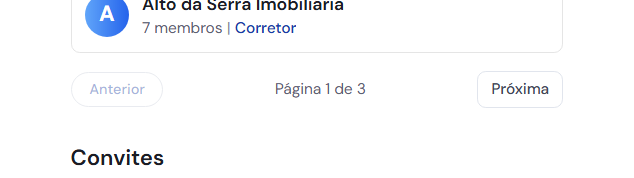
Com mais de dez imobiliárias a lista também é dividida em páginas. Abaixo dos cards ficam Anterior, o contador Página 1 de 3 e Próxima. Anterior fica desativado na primeira página e Próxima, na última.
Criar uma nova imobiliária
Para começar uma operação nova, clique em Criar nova imobiliária, no fim da tela. O Wimob abre o cadastro de uma imobiliária do zero, com nome, logo, telefone e e-mail. Se a sua conta ainda não tem nenhuma imobiliária e nenhum convite, essa tela nem aparece: o cadastro abre direto.
O que o cadastro de uma imobiliária nova pede
Entrou com o e-mail errado?
Clique em Tentar outro email, abaixo do botão de criar. A sessão atual é encerrada e você volta para a tela de login, onde pode entrar com outra conta.
Como sair e entrar com outra conta
Trocar de imobiliária depois de entrar
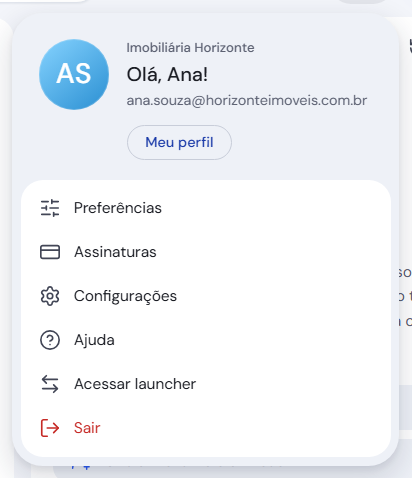
Para voltar a esta tela com o CRM aberto, clique nas suas iniciais no topo da página e escolha Acessar launcher. A escolha de imobiliária aparece de novo, e você entra em outro ambiente sem precisar sair da conta.
Se a lista não carregar
Se as imobiliárias ou os convites não carregarem, aparece uma mensagem de erro na tela. Confira a conexão, atualize a página e tente de novo. Se o problema continuar, anote a mensagem exibida e fale com o suporte.