Por que o restante do CRM fica bloqueado?
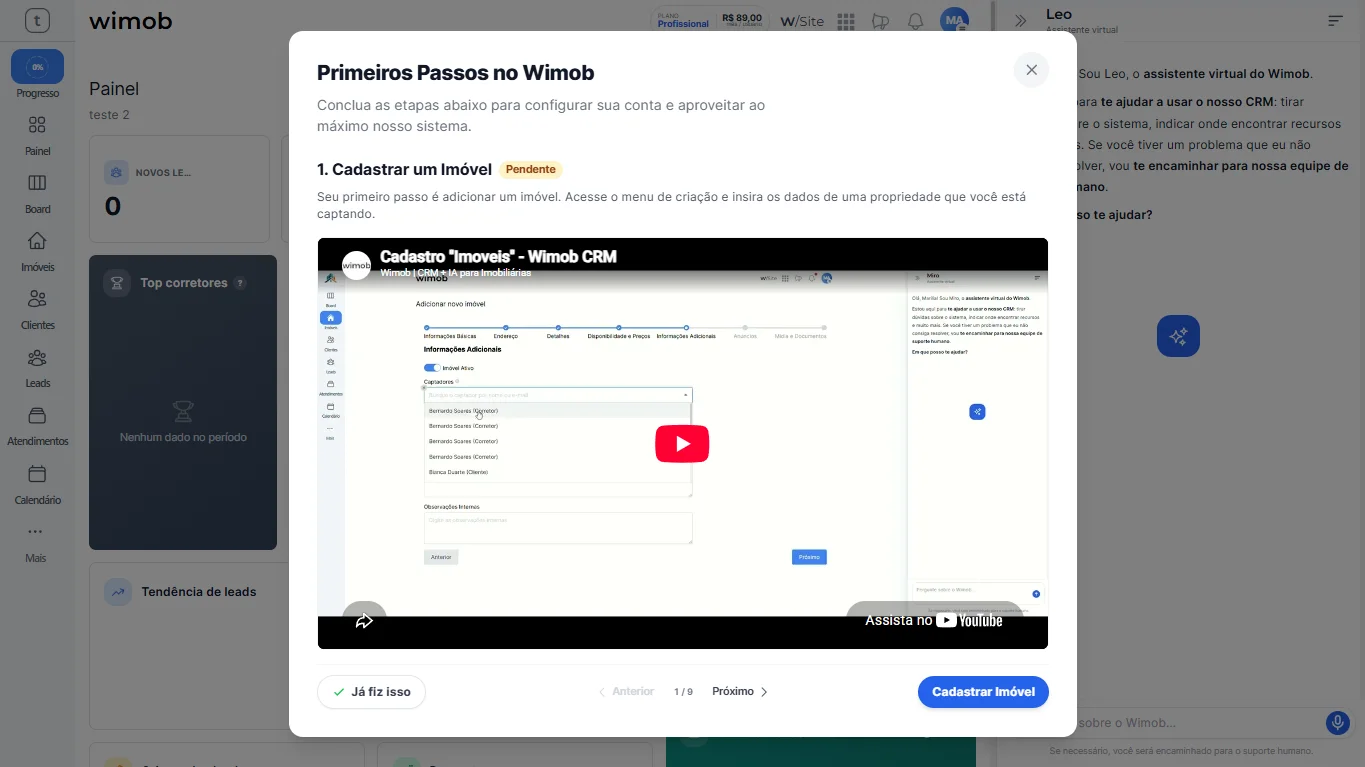
Quando a janela Primeiros Passos no Wimob é aberta, o Wimob exibe uma camada escurecida sobre toda a área do sistema e coloca a janela em destaque no centro da tela.
Enquanto ela estiver aberta, não é possível interagir com o restante da plataforma, como:
- Painel;
- Board;
- W/Site;
- menus de navegação;
- demais funcionalidades do CRM.
Esse comportamento é esperado e garante que você conclua ou acompanhe as etapas do checklist sem perder o contexto.
Como voltar a utilizar o CRM?
Para continuar navegando normalmente pela plataforma, basta fechar a janela.
Você pode fazer isso de qualquer uma destas formas:
- clicando no X, no canto superior direito;
- clicando fora da janela, sobre a área escurecida;
- pressionando a tecla Esc no teclado.
Consulte também:
Como abrir e fechar o painel “Primeiros passos no Wimob”?
Quero concluir uma etapa. O que devo fazer?
Cada etapa possui um vídeo explicativo e um botão de ação para abrir diretamente a funcionalidade correspondente no CRM.
Ao clicar nesse botão, o Wimob fecha automaticamente a janela e leva você para a tela onde aquela configuração deve ser realizada.
Depois de concluir a ação, basta abrir novamente o Progresso para acompanhar a atualização do checklist.
Consulte também:
Qual a diferença entre marcar “Já fiz isso” e concluir a tarefa de verdade?
Como navegar entre as etapas?
Os Primeiros Passos exibem uma etapa por vez.
Na parte inferior da janela existem os botões Anterior e Próximo, que permitem navegar entre as etapas do checklist sem precisar fechar a janela.
Cada etapa apresenta:
- uma explicação sobre a configuração;
- um vídeo curto demonstrando como realizar a ação;
- os botões relacionados àquela etapa.
Assim, você pode assistir ao vídeo, entender o procedimento e avançar para a próxima etapa quando desejar.
Boas práticas
- Utilize os botões Próximo e Anterior para navegar pelo checklist.
- Assista aos vídeos antes de realizar uma configuração pela primeira vez.
- Utilize o botão da própria etapa para acessar rapidamente a funcionalidade correspondente.
- Feche a janela apenas quando desejar continuar utilizando o CRM normalmente.