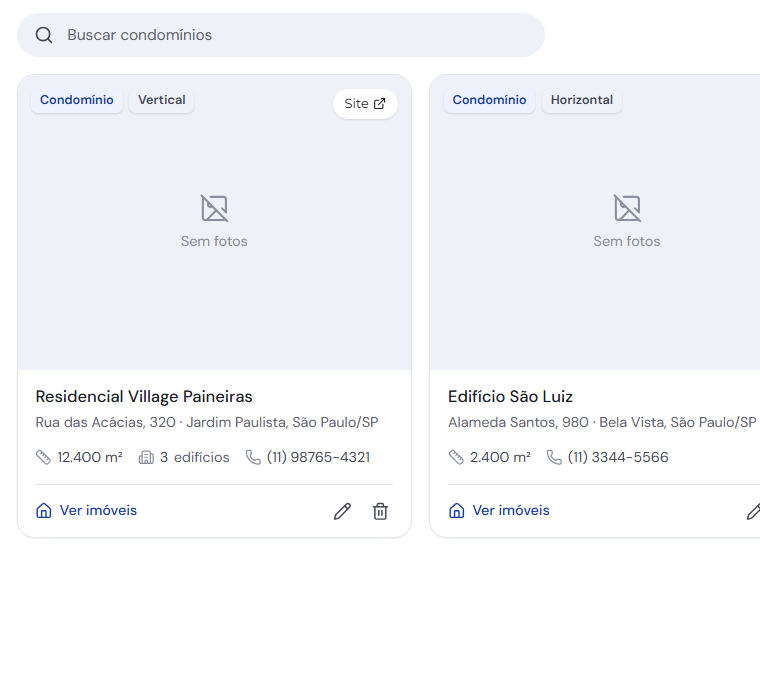
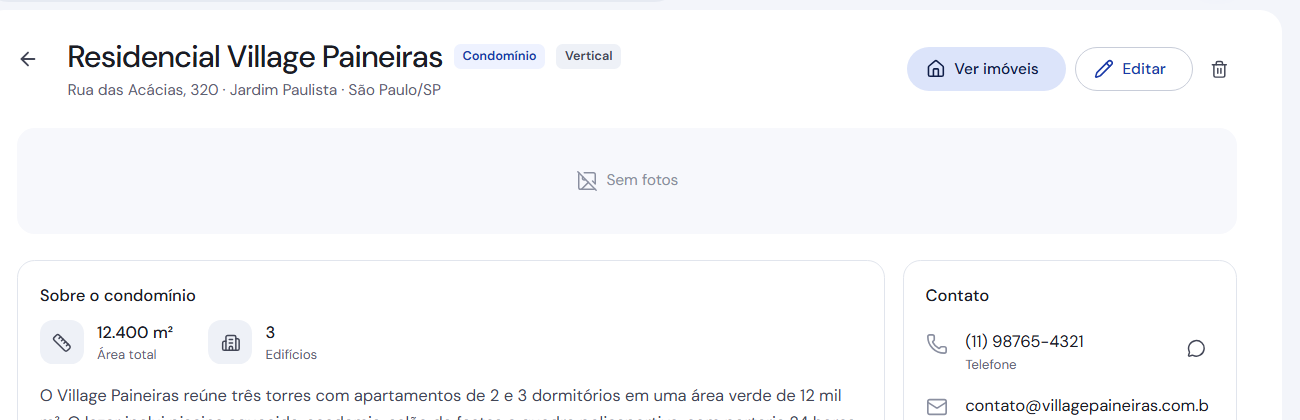
Na página Condomínios, cada card tem o link Ver imóveis no rodapé. Na ficha do condomínio, no computador, o mesmo botão fica no topo, ao lado de Editar. Os dois levam à página Imóveis com o nome do empreendimento já preenchido no campo de busca, no modo Busca.
Ver os imóveis a partir da lista de condomínios
Abra Condomínios no menu e clique em Ver imóveis no card do empreendimento. O clique no link não abre a ficha: ele vai direto para a lista de imóveis.
Ver os imóveis a partir da ficha do condomínio
Se você já está na ficha do condomínio, use o botão Ver imóveis no topo da página. Ele faz o mesmo caminho, com o nome que aparece no título da ficha.
O que a página Imóveis mostra
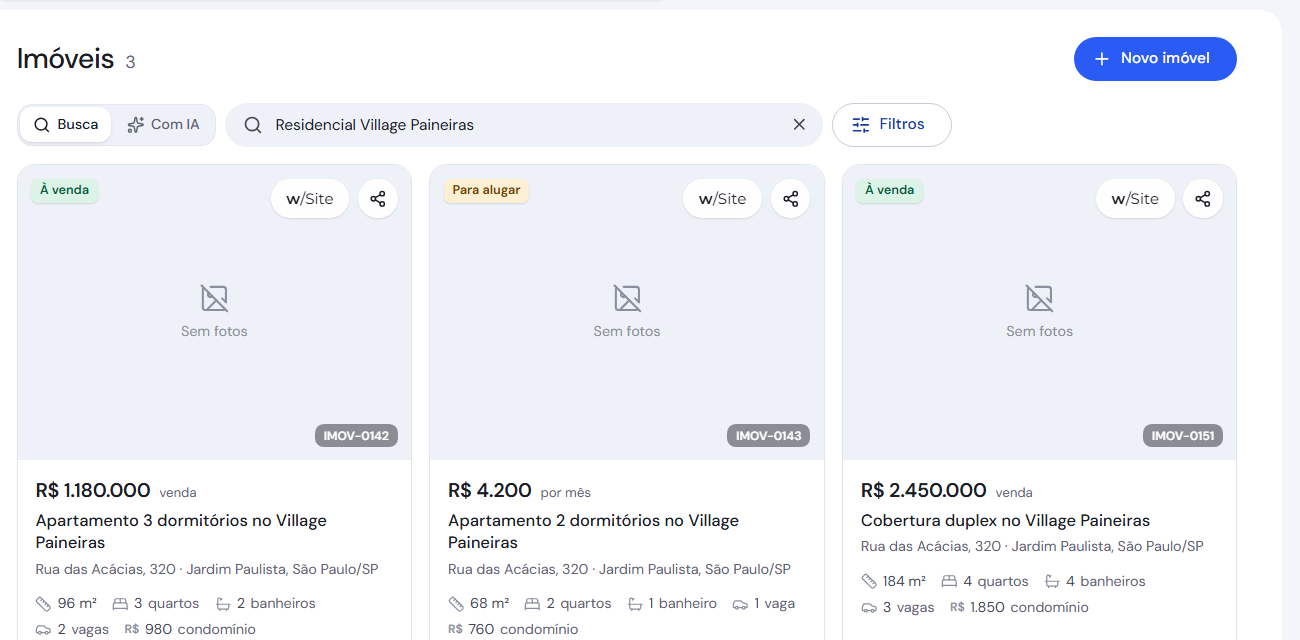
A página Imóveis abre com o nome do condomínio no campo de busca, no modo Busca, e a lista já vem filtrada por esse texto. O número ao lado do título conta quantos imóveis foram encontrados.
A busca é por texto
O campo de busca procura no título, no código e no endereço do imóvel. Por isso, um imóvel ligado ao condomínio cujo título não traga o nome do empreendimento pode ficar de fora dessa lista.
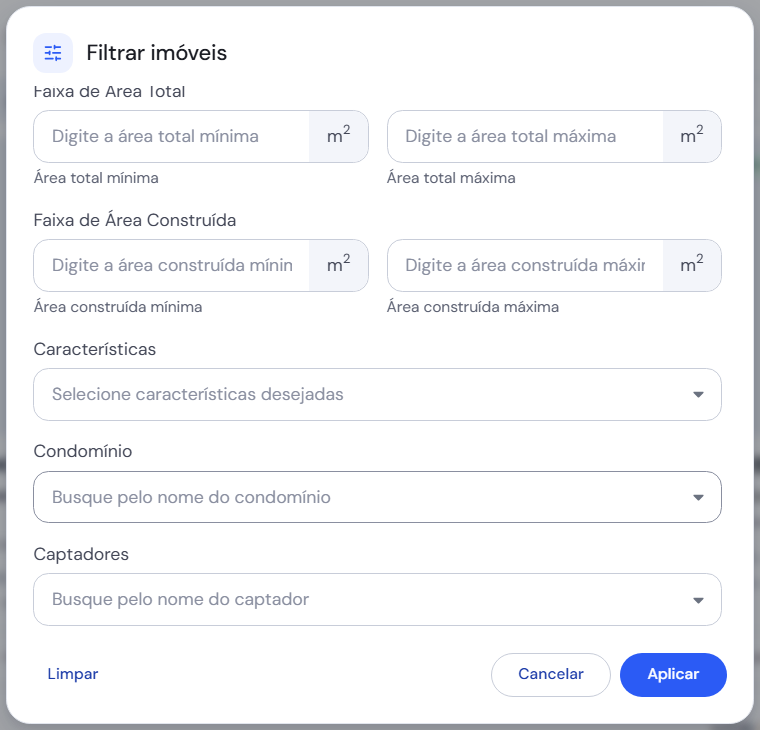
Para ver os imóveis pelo vínculo, e não pelo texto, abra Filtros e escolha o condomínio no campo Condomínio. Depois clique em Aplicar.
Ligar ou corrigir o vínculo
O atalho Ver imóveis só consulta: ele não altera o condomínio de nenhum imóvel. Para ligar um imóvel ao condomínio, ou corrigir um vínculo errado, abra o imóvel e use o campo Condomínio na etapa Informações Básicas. O passo a passo está em como vincular um imóvel a um condomínio.
O que mais a ficha mostra
No topo da ficha ficam as fotos do cadastro e duas etiquetas: Condomínio e o tipo do empreendimento (Vertical, Horizontal ou Vertical e Horizontal).
Na coluna principal, a seção Sobre o condomínio reúne Área total, a quantidade de Edifícios e a descrição que aparece na página do condomínio no W/Site. Em seguida vem o Vídeo, quando o cadastro tem uma URL do YouTube, e depois Características.
Na coluna lateral ficam Contato (telefone, e-mail e site oficial) e Documentos.