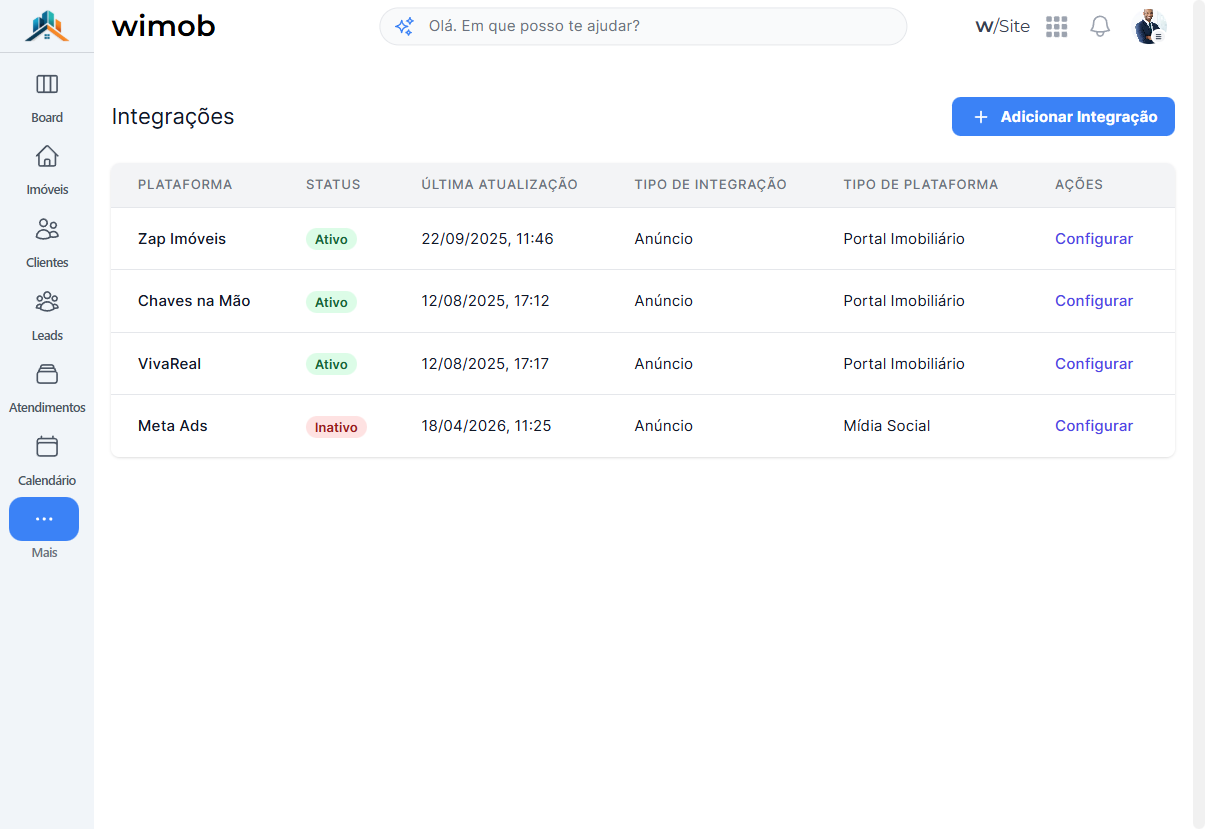
Como acessar
No menu lateral, acesse Integrações.
A página apresenta todas as integrações cadastradas na imobiliária e permite adicionar novas conexões.
Adicionar uma integração
No canto superior direito da página, clique em + Adicionar Integração.
O Wimob abrirá o fluxo de configuração da nova integração, dividido em etapas conforme o tipo de plataforma escolhida.
Consulte Tipos de integração disponíveis para entender as opções.
Integrações já cadastradas
Quando a imobiliária já possui integrações configuradas, elas aparecem em uma tabela.
As informações apresentadas incluem:
- Plataforma
- Status
- Última Atualização
- Tipo de Integração
- Tipo de Plataforma
- Ações
Status da integração
O status indica a situação atual da conexão.
- Ativo: a integração está ativa.
- Inativo: a integração não está ativa no momento.
A data de Última Atualização ajuda a identificar quando houve a última comunicação ou atualização registrada para aquela integração.
Veja também Status e última atualização.
Abrir uma integração
Para consultar uma integração específica, clique na linha correspondente na tabela.
O Wimob abrirá a ficha da integração, onde ficam as informações e configurações daquela conexão.
Dependendo do tipo de integração, essa página pode apresentar:
- informações da plataforma;
- configurações da conexão;
- URLs utilizadas na integração;
- informações relacionadas ao plano;
- opções de gerenciamento;
- botão Excluir.
Referência: a ficha de uma integração utiliza a rota
/integrations/:id.
Consulte URLs e informações de acesso antes de compartilhar informações relacionadas à integração.
Configurar uma integração
Na coluna Ações, clique em Configurar para acessar as configurações da integração.
As opções disponíveis dependem do tipo de plataforma e da integração cadastrada.
Algumas integrações podem exigir informações fornecidas pelo próprio portal ou serviço conectado.
Quando não há integrações
Se nenhuma integração tiver sido cadastrada, a página apresenta a mensagem:
Nenhuma integração encontrada
Para começar, clique em + Adicionar Integração e escolha o tipo de conexão que deseja configurar.
Integrações e recebimento de leads
Algumas integrações permitem que informações sejam recebidas automaticamente de plataformas externas.
Por exemplo, leads gerados por um site ou portal conectado podem ser enviados para o Wimob e registrados automaticamente na imobiliária.
Veja Leads recebidos de sites e integrações.
A integração WhatsApp Business registra conversas no número comercial da imobiliária. O que ela faz e como conectar estão em o artigo sobre a integração WhatsApp e em o passo a passo de conexão.
Permissões
O acesso à área de integrações depende das permissões configuradas para o usuário.
Se Integrações não aparecer no menu ou se alguma ação estiver desativada, a conta pode não ter a permissão necessária.
Consulte:
Atenção ao compartilhar informações
Algumas integrações utilizam URLs, chaves ou outras informações de configuração que podem permitir a comunicação entre o Wimob e um serviço externo.
Não compartilhe essas informações publicamente nem com pessoas que não deveriam ter acesso à integração.
Veja URLs, chaves e segurança.
Excluir uma integração
A opção de exclusão fica disponível na ficha da integração quando o usuário possui a permissão necessária.
Antes de excluir uma integração, confirme se ela ainda está sendo utilizada pela imobiliária.
A exclusão pode interromper a comunicação com o serviço conectado e afetar processos que dependem daquela integração.