Onde fica a busca
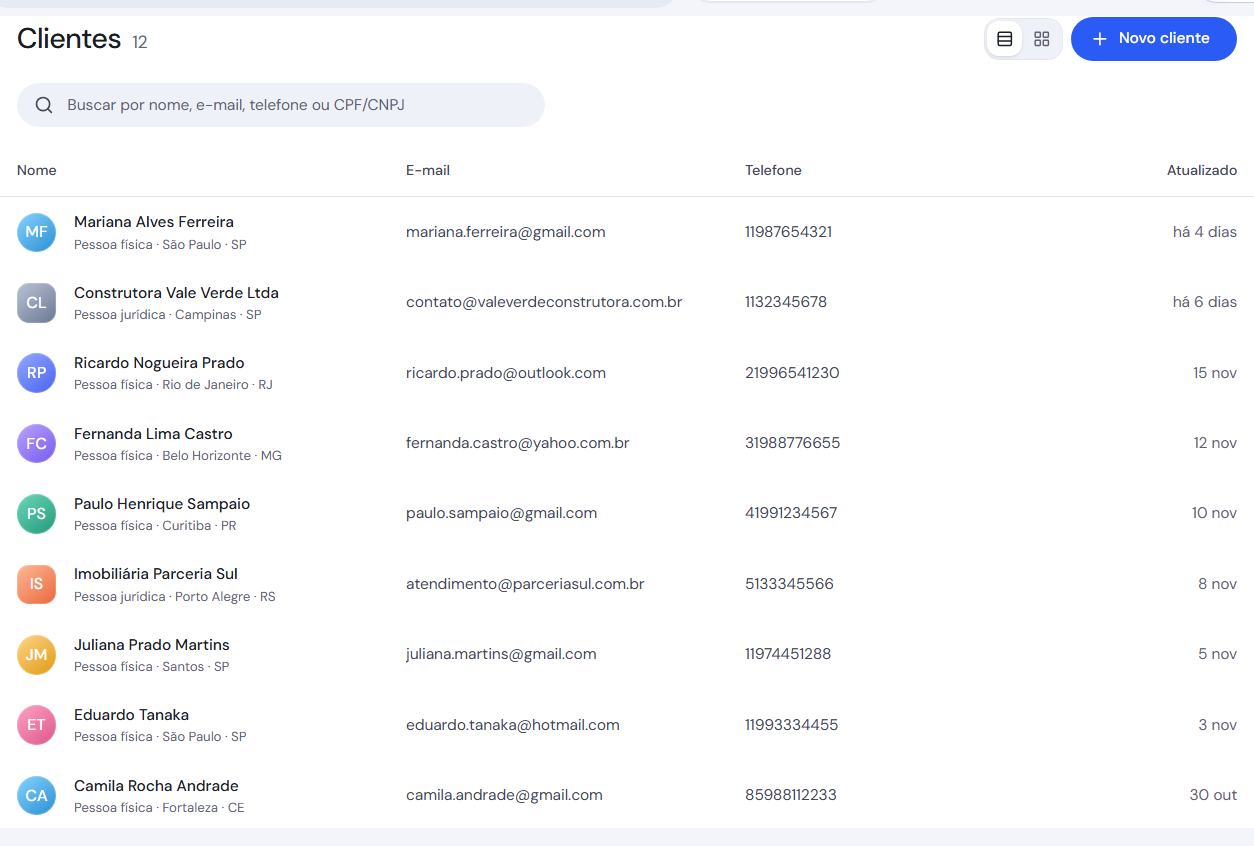
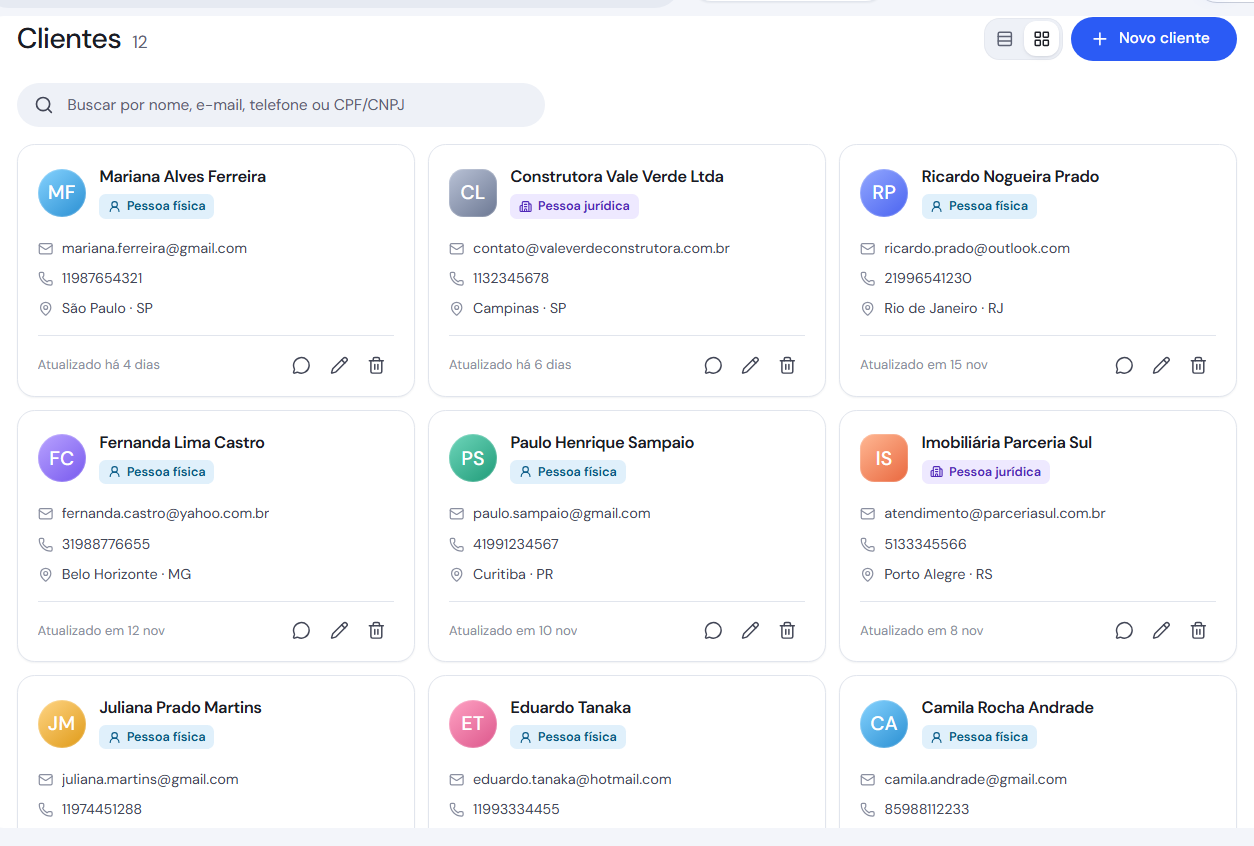
Abra Clientes no menu, na seção Comercial. A página mostra o título Clientes com a quantidade de clientes cadastrados ao lado e, logo abaixo, o campo Buscar por nome, e-mail, telefone ou CPF/CNPJ.
À direita do título ficam o seletor de visualização e o botão Novo cliente, que abre o cadastro de uma pessoa ou empresa nova.
Como buscar um cliente
Clique no campo de busca e digite parte do que você lembra do cliente. A lista se atualiza sozinha depois de uma pequena pausa na digitação, sem precisar confirmar nada.
A busca olha para o nome, o e-mail, o telefone e o CPF ou CNPJ do cadastro. Telefone e CPF/CNPJ só entram na procura quando o texto digitado tem números; no CPF/CNPJ, a pontuação pode ficar de fora — digitar 41287693011 encontra o cadastro com 412.876.930-11.
O resultado aparece na hora, e o número ao lado do título passa a ser o total encontrado.
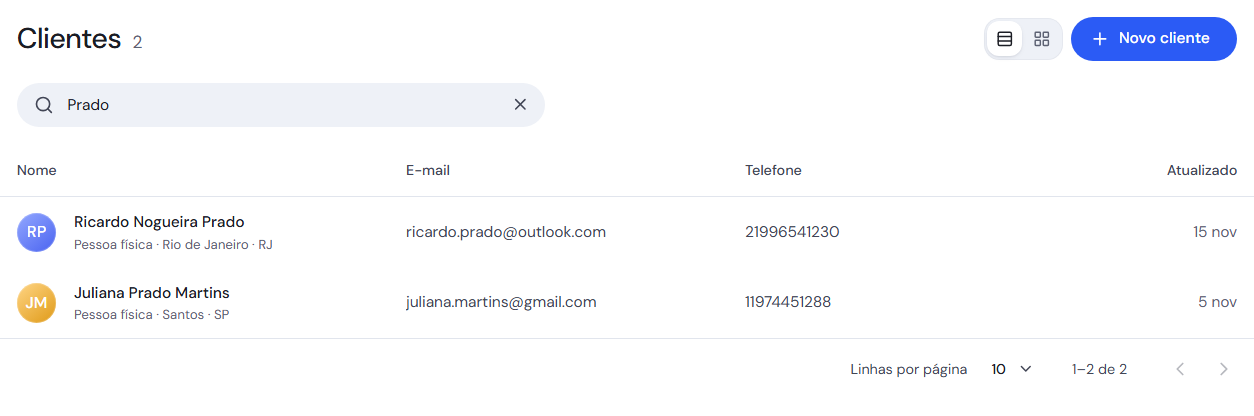
A busca fica guardada no endereço da página. Se você recarregar ou voltar para a página Clientes, o mesmo resultado continua na tela até limpar o campo.
Quando nada é encontrado
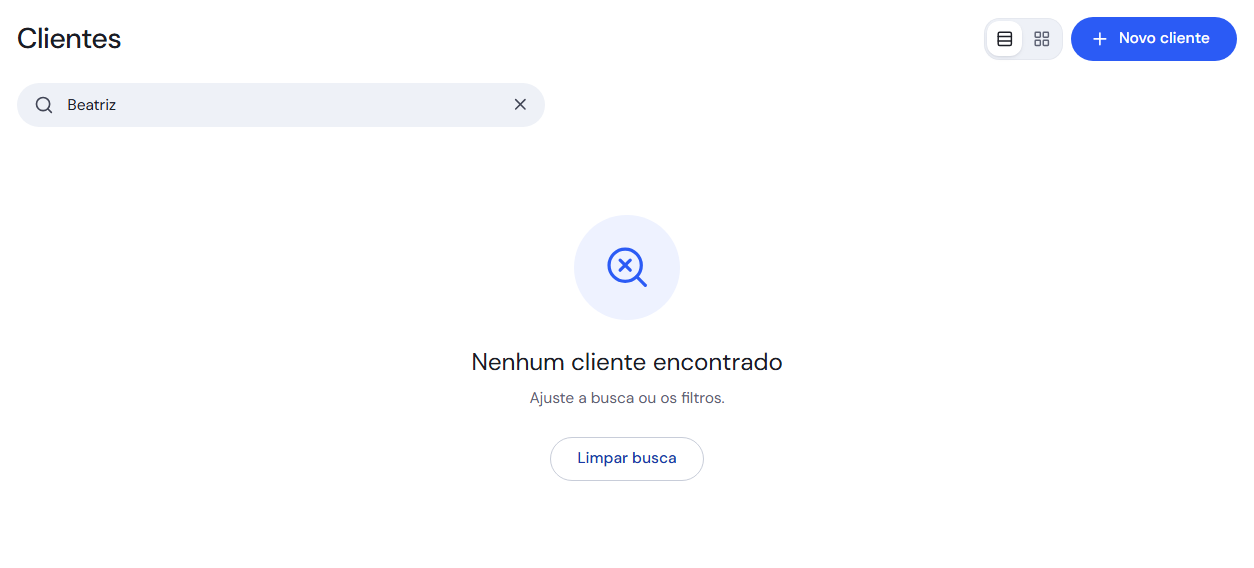
Se nenhum cadastro corresponder ao que foi digitado, a página mostra Nenhum cliente encontrado, com a orientação Ajuste a busca ou os filtros e o botão Limpar busca, que devolve a lista completa.
Lista ou cartões
O seletor ao lado de Novo cliente alterna entre Lista e Cartões, e as duas formas mostram os mesmos clientes.
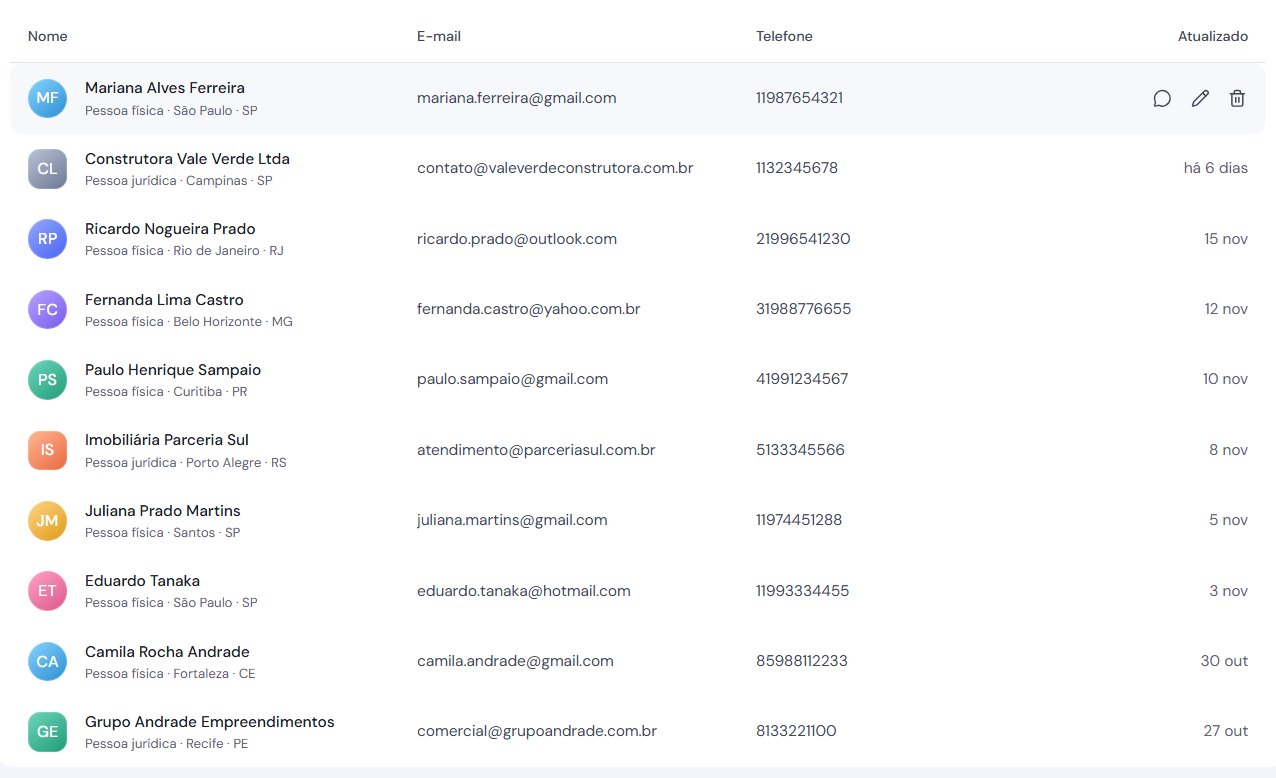
Na visualização Lista, cada linha traz o nome com o tipo de pessoa e a cidade, o e-mail, o telefone e há quanto tempo o cadastro foi atualizado. Em janelas mais estreitas, a coluna Localização sai da tabela e a cidade passa para baixo do nome.
Na visualização Cartões, cada cliente aparece em um card com o nome, a etiqueta Pessoa física ou Pessoa jurídica, o e-mail, o telefone, a cidade e a data da última atualização.
Abrindo um cliente
Clique na linha ou no card do cliente para abrir a ficha dele, com os dados de contato, os leads e os imóveis ligados àquela pessoa.
Ao passar o mouse sobre uma linha da lista, aparecem no fim dela os atalhos Conversar no WhatsApp, Editar e Excluir. Na visualização Cartões no computador, os mesmos atalhos ficam no rodapé do card.
Navegação entre páginas
Quando há mais clientes do que cabem na tela, a lista é dividida em páginas. No rodapé, Linhas por página permite escolher 10, 25 ou 50 registros, e ao lado aparece o intervalo visível, como 1–10 de 12, com as setas para avançar e voltar.

No celular
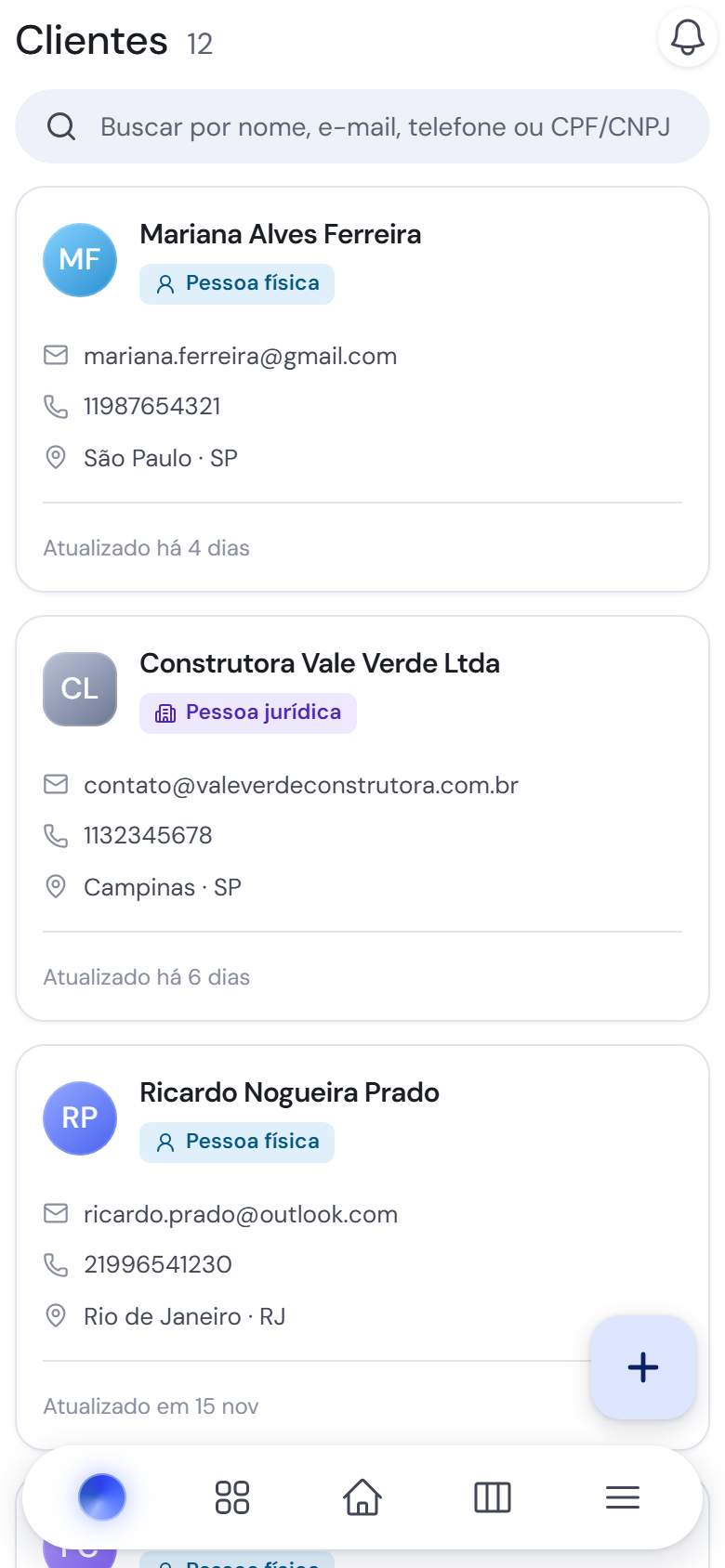
No celular a página abre na visualização Cartões, sem o seletor de visualização, e o cadastro de um cliente novo fica no botão + no canto inferior direito. Os cards mostram os dados de contato e a data de atualização, sem os atalhos de WhatsApp, edição e exclusão. A busca é o mesmo campo no topo, e o rodapé mostra o intervalo e as setas para passar de página.
Permissões
O que aparece na página depende do cargo do usuário. Sem permissão para criar clientes, Novo cliente continua na tela, mas desativado; sem permissão para editar ou excluir, os atalhos Editar e Excluir das linhas e dos cards ficam desativados do mesmo jeito.
Atenção: quando o período de teste termina ou a assinatura fica em atraso, criar, editar e excluir clientes ficam bloqueados até a situação ser regularizada, mesmo para quem tem a permissão no cargo.
Excluindo um cliente
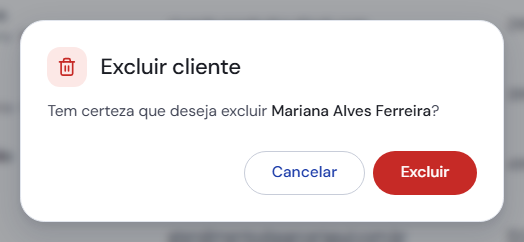
O ícone de lixeira abre a confirmação Excluir cliente, com o nome de quem será removido e os botões Cancelar e Excluir. A exclusão só acontece depois de confirmar.
Para entender o que mais a página oferece, veja para que serve o cadastro de Clientes e o que aparece na ficha de um cliente. Se algum botão estiver desativado, o motivo está em por que as ações ficam desativadas.