O que o Leo faz
O Leo é o assistente do Wimob. No computador ele fica num painel à direita da página, aberto pelo botão Leo no topo. Na primeira conversa, ele se apresenta: tira dúvidas sobre o CRM, mostra onde encontrar cada recurso e faz tarefas por você. O que ele não resolver, encaminha para o suporte humano.
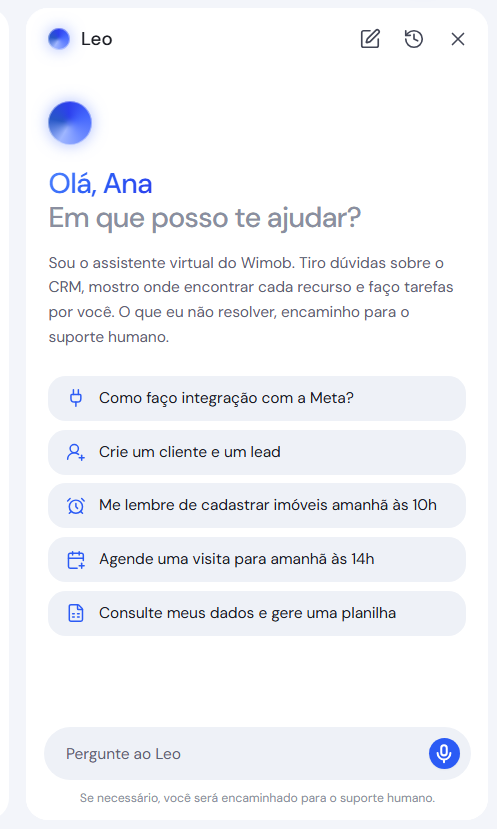
As respostas são montadas na hora, a partir do pedido e das informações que existem na imobiliária naquele momento. Uma resposta pode vir incompleta, com um número que já mudou ou com o registro trocado. É por isso que, quando a informação vai sustentar uma decisão, vale abrir a página correspondente e conferir.
Veja por onde o Leo chegou à resposta
Abaixo do seu pedido aparece Como cheguei a esta resposta, com a quantidade de passos. Ao clicar, a lista mostra o que ele consultou, como Consultando os atendimentos da imobiliária e Filtrando os que estão na etapa Em Proposta.
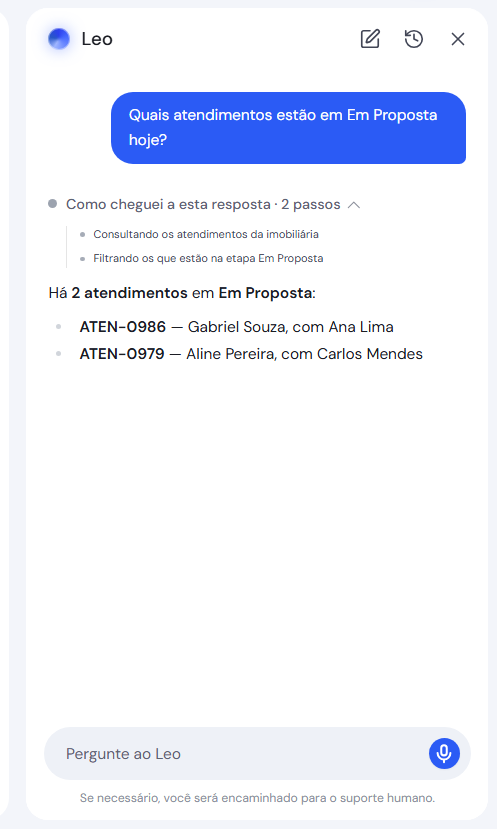
Essa lista é o primeiro lugar para desconfiar de uma resposta estranha: se os passos não batem com o que você pediu, o resultado também não vai bater.
Quando vale a pena conferir na tela
Quantidades e listas
Se a resposta trouxer totais ou relações de registros, como quantos atendimentos estão em uma etapa, quantos imóveis existem ou quais leads chegaram, confira na página do assunto. Em Atendimentos, cada coluna mostra a etapa e a quantidade de cards; em Imóveis e Leads, a lista mostra os registros que existem agora.
Códigos e nomes
Quando o Leo cita um código, como ATEN-0986, ou o nome de um cliente, abra o card ou a ficha desse registro. É ali que você vê o corretor responsável, a etapa atual e o restante do histórico, e confirma se é o registro que você tinha em mente.
Antes de confirmar uma alteração
Se você pediu ao Leo para criar, atualizar ou encerrar algo, revise o resultado na página do CRM antes de seguir com a negociação. A resposta do Leo indica o que foi feito, e a página mostra o registro como ele ficou.
Quando o Leo não resolve
Quando o pedido foge do que ele consegue responder ou depende de algo que ele não vê, o Leo envia o caso para a equipe do Wimob. O painel mostra Pedido enviado à equipe — eles entram em contato pelo WhatsApp quando possível.
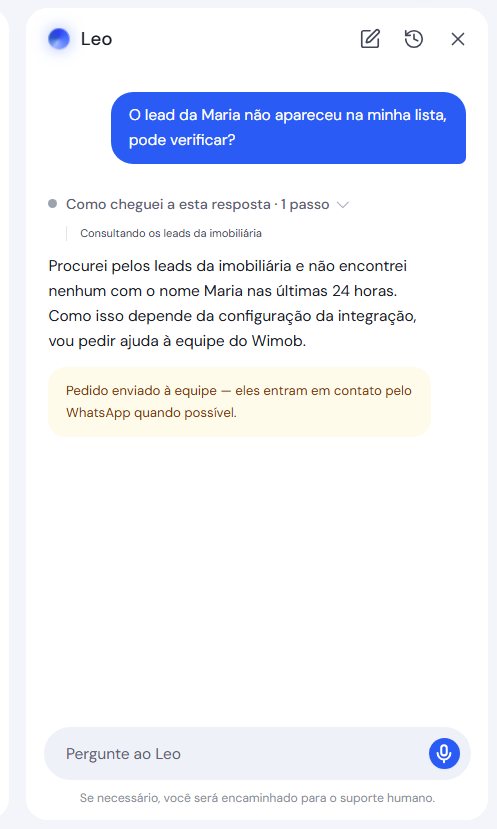
Se a resposta não for gerada, o painel exibe Ocorreu um erro ao gerar a resposta. Nesse caso, repita o pedido ou encaminhe a dúvida para a equipe.
O que muda conforme o plano e o seu cargo
Consultar os dados da imobiliária e executar tarefas pelo Leo faz parte dos planos Profissional e W+. No plano Básico, o Leo responde dúvidas sobre o CRM e encaminha o que não resolve para a equipe, sem consultar nem alterar registros.
Quando o seu cargo não permite a ação pedida, o Leo avisa que falta permissão em vez de concluir a tarefa. Nesse caso, o caminho é pedir ao administrador da imobiliária o ajuste em Permissões.
Boas práticas
- Faça perguntas objetivas e diga o que quer ver: uma etapa, um período, um código.
- Cite nomes e códigos quando tiver, como ATEN-0986 ou o endereço do imóvel.
- Use Como cheguei a esta resposta para ver o que foi consultado.
- Antes de decidir ou de confirmar uma alteração, abra a página do CRM e confira o registro.
O Leo economiza o tempo de procurar a informação. A conferência na tela entra quando a resposta vai virar uma decisão, uma proposta ou uma mudança de cadastro.