wimob tutoriais

Preferências do usuário

Existe modo escuro ou densidade da interface no Wimob?

A página Preferências não tem interruptor de tema nem modo compacto: ela reúne só avisos e o resumo por e-mail. A escolha entre tema escuro e claro existe no Atlas, no rodapé da barra lateral.

Atualizado em 2 min de leitura

A página Preferências reúne o que vale só para você no Wimob: os avisos que quer receber e o resumo por e-mail. Ela não tem controle de aparência — não há interruptor de modo escuro nem opção de deixar a interface mais compacta, com lista mais apertada ou fonte menor.

Como chegar à página Preferências

Clique no seu avatar, no canto superior direito, e escolha Preferências no menu.
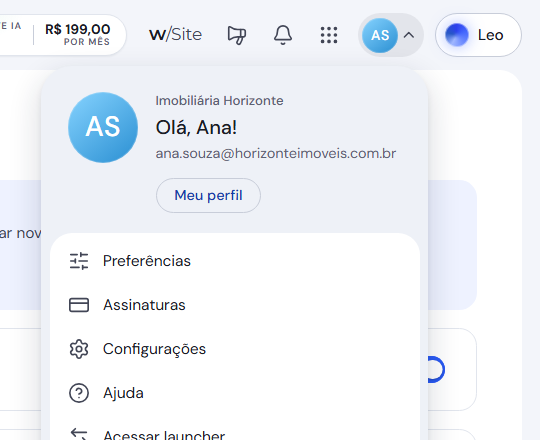
Menu do avatar aberto no topo do CRM, com as opções Meu perfil, Preferências, Assinaturas, Configurações, Ajuda, Acessar launcher e Sair
1 item Preferências no menu que abre ao clicar no avatar.

A página abre com o título Preferências e a indicação Valem só para você. Quando este navegador ainda não recebe os avisos do Wimob, a primeira seção é Notificações neste aparelho, com o botão Ativar notificações — ou Tentar novamente, se os avisos estiverem bloqueados no navegador. Depois vêm Novidades por e-mail, com o interruptor Receber novidades por e-mail, e a aba Notificações, com os interruptores por módulo e o botão Salvar Preferências no fim.
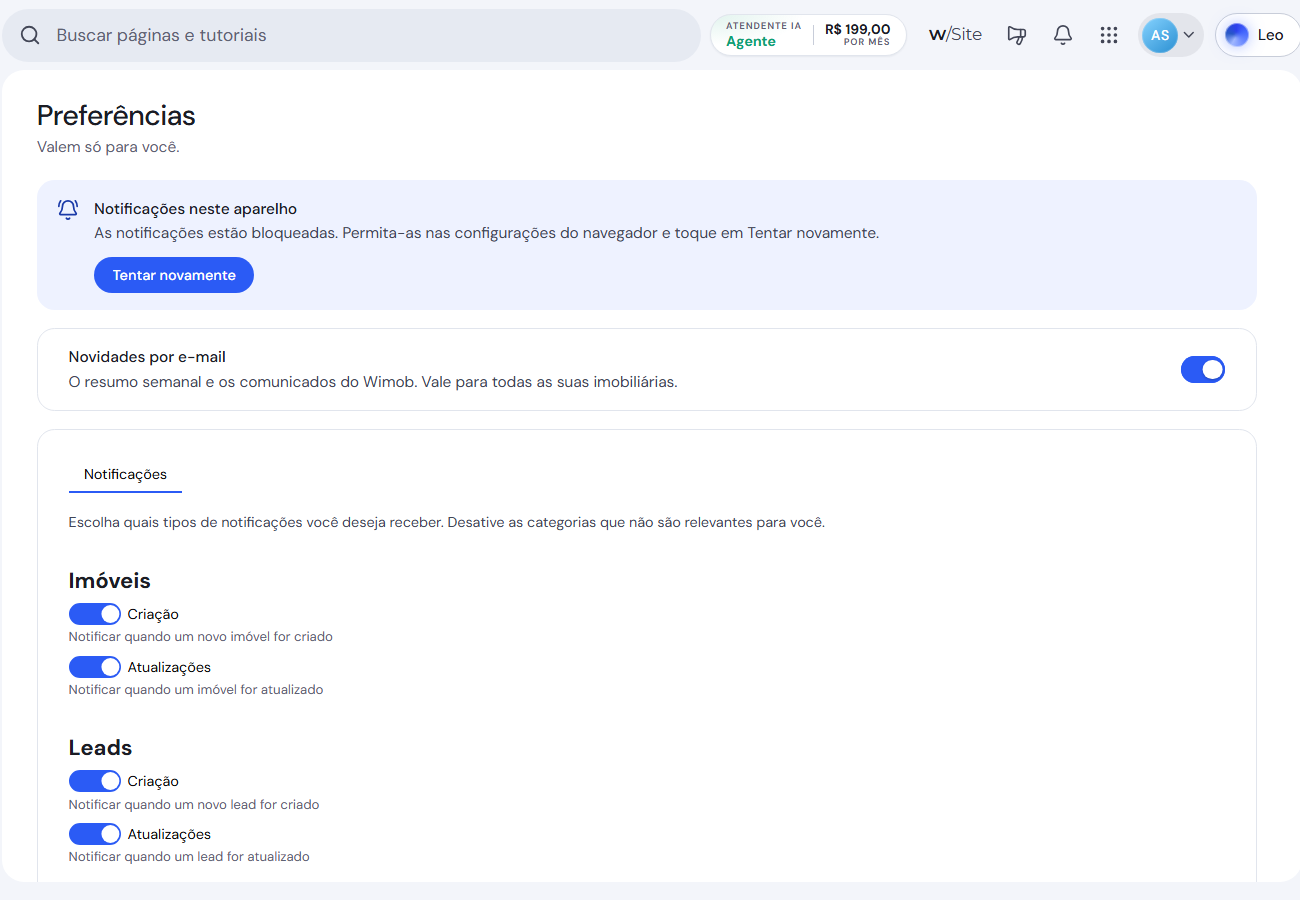
Topo da página Preferências com o aviso Notificações neste aparelho, o interruptor Receber novidades por e-mail e a aba Notificações com os interruptores por módulo
No topo da página, o interruptor Receber novidades por e-mail (1) e a aba Notificações (2); acima deles aparece o aviso Notificações neste aparelho quando este navegador ainda não recebe os avisos.

É essa a lista de ajustes da página: não existe uma seção de tema, de cores ou de tamanho de fonte.

Onde fica a escolha entre tema escuro e claro

O Atlas, o app de inteligência da imobiliária, tem tema escuro e tema claro. Ele abre pelo card Atlas na página Apps, e o seletor fica no rodapé da barra lateral, no grupo Tema, ao lado de Voltar ao Wimob.
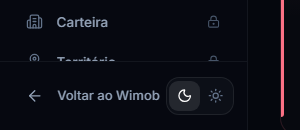
Rodapé da barra lateral do Atlas com o link Voltar ao Wimob e o grupo Tema, com o botão da lua selecionado e a interface em tons escuros
No rodapé da barra lateral do Atlas, o grupo Tema (1) com o Tema escuro selecionado.

O botão da lua escolhe o Tema escuro e o do sol o Tema claro; o que estiver selecionado aparece destacado. A escolha vale para as páginas do Atlas e fica guardada neste navegador, então continua igual na próxima visita. O tema claro é o padrão.
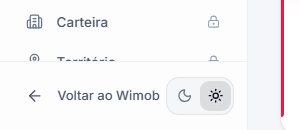
O mesmo grupo Tema do Atlas, agora com o botão do sol selecionado e a interface em tons claros
O mesmo grupo Tema (1) com o Tema claro selecionado, que é o padrão do Atlas.

No celular

No telefone, Preferências fica no menu, abaixo do seu nome e da imobiliária, junto de Assinaturas, Ajuda e Sair.
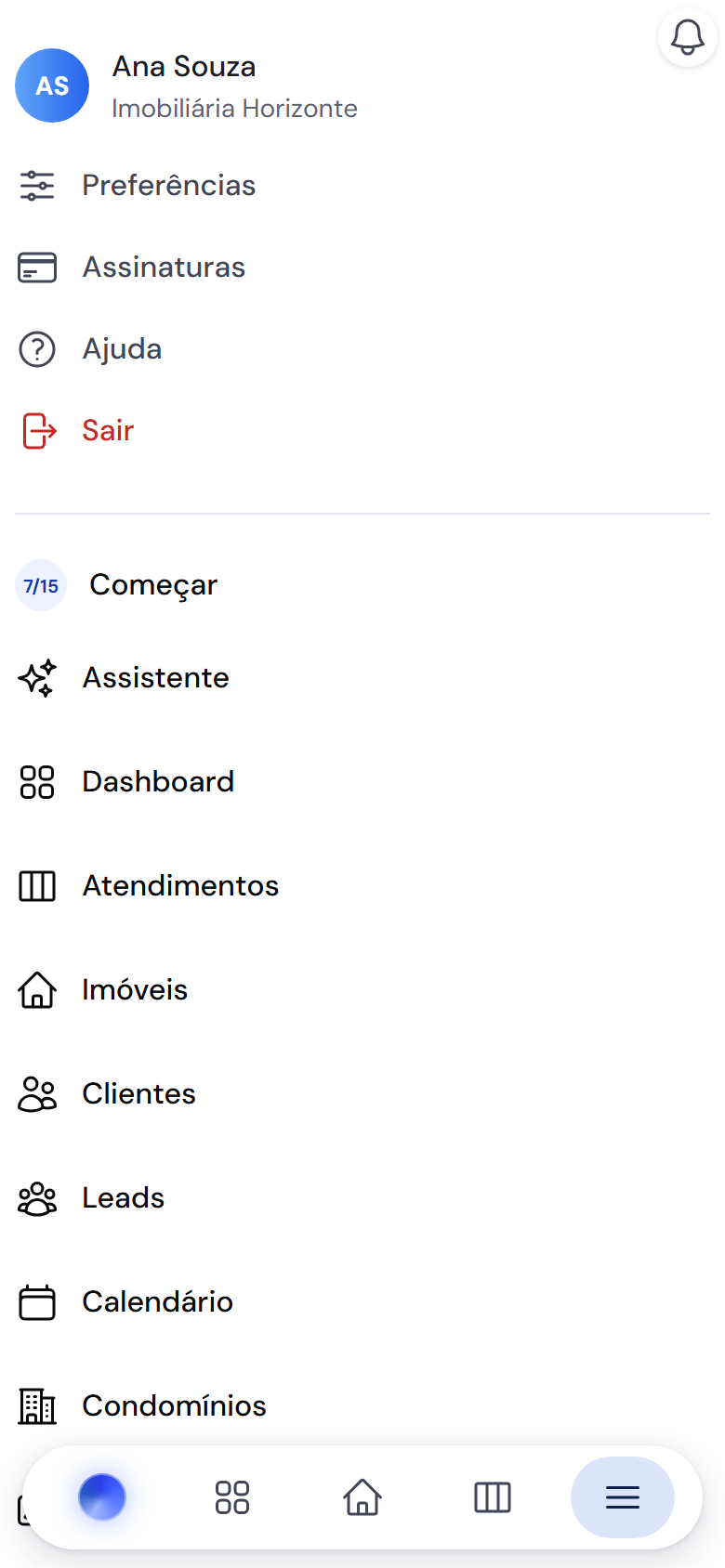
Menu do celular com o nome e a imobiliária no topo e, abaixo, os botões Preferências, Assinaturas, Ajuda e Sair
No celular, Preferências (1) fica no menu, logo abaixo do seu nome.

Se o texto parecer pequeno

Como não há ajuste de tamanho dentro do Wimob, o caminho é o zoom do navegador: Ctrl com a rolagem do mouse no Windows, ou o gesto ou atalho equivalente no Mac. Ele aumenta a página inteira, não só o CRM.

Para o que a página faz de fato, veja como escolher as notificações e, se a dúvida for onde ficam os dados da imobiliária, a diferença entre Preferências e Configurações.

Teste grátis por 7 dias

Sua imobiliária inteira num só lugar

CRM imobiliário com site incluso, leads dos portais, do Meta Ads e do WhatsApp, roleta de corretores e IA. Teste grátis por 7 dias, sem cartão.

Sem cartão de crédito. Configure em minutos.

  • Leads dos portais, do site, do Meta Ads e do WhatsApp no CRM
  • Roleta que distribui os leads entre os corretores
  • Site da imobiliária incluso, com domínio próprio
  • App para Android e iPhone

Pronto para fazer no Wimob? Abra o CRM e siga o passo a passo.

Abrir no Wimob

Teste o Wimob grátis por 7 dias, sem cartão

Testar grátis