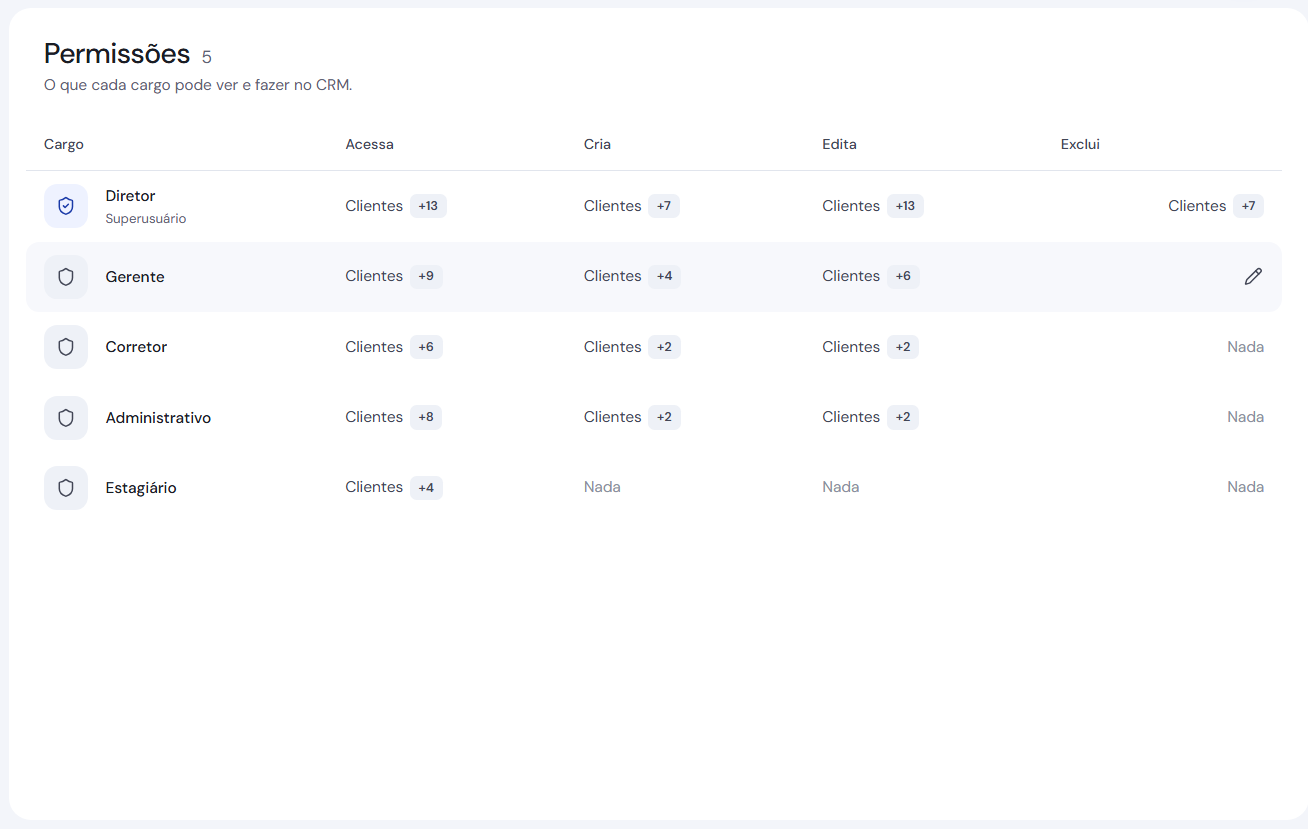
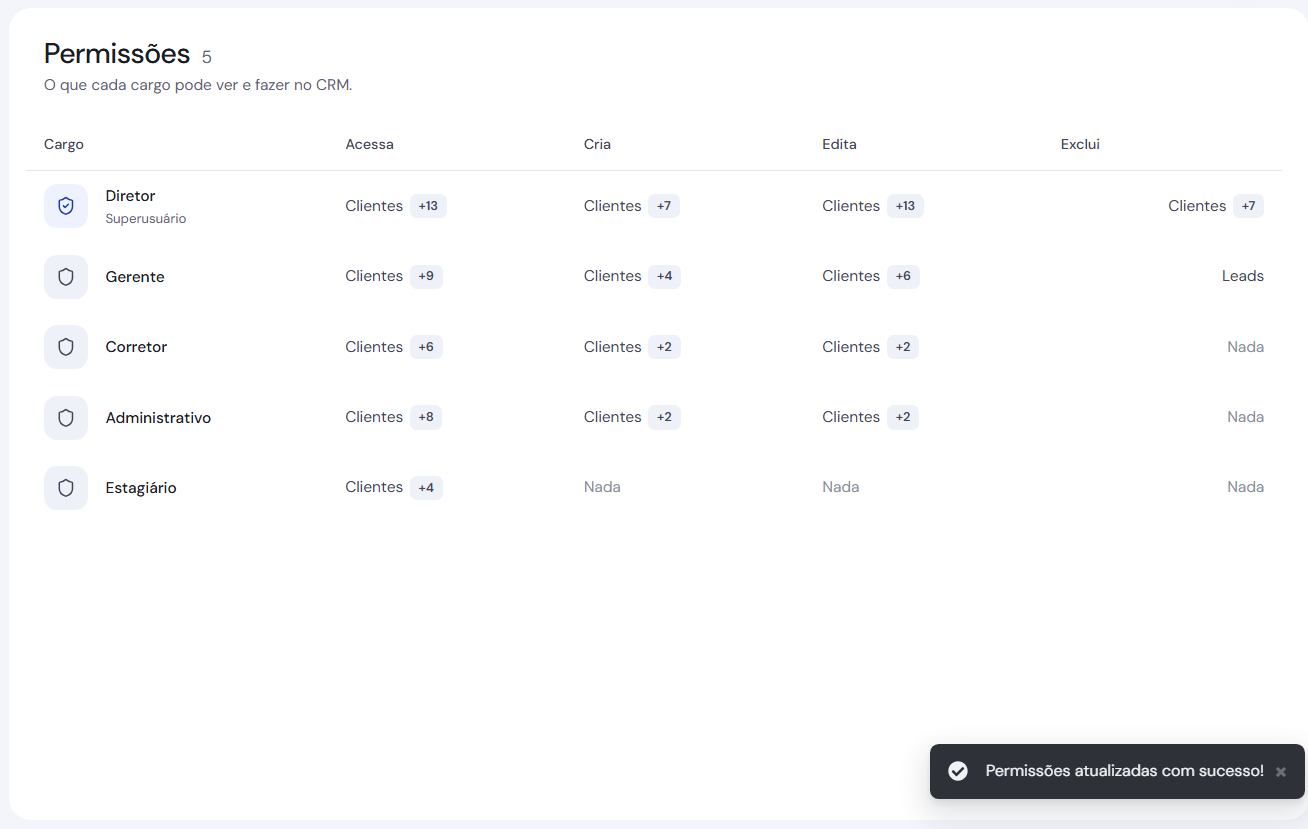
A página Permissões lista os cargos da imobiliária e mostra, em cada linha, o que aquele cargo pode fazer: as colunas Acessa, Cria, Edita e Exclui trazem a primeira área liberada e um selo +N com as demais. Clicar na linha ou no lápis à direita abre a edição do cargo.
Percorrer os grupos de opções
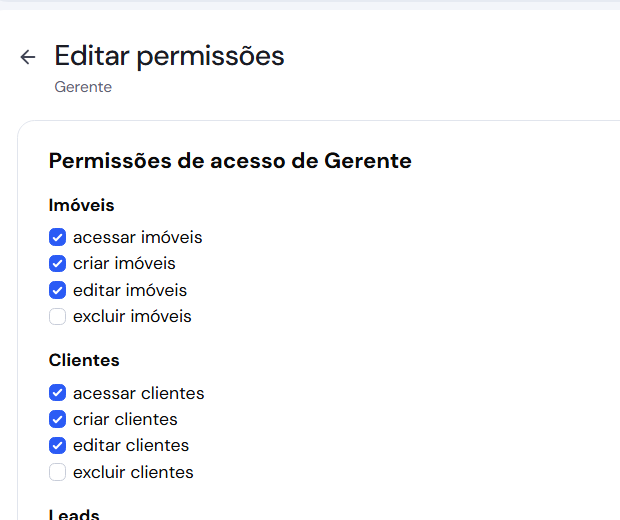
A página Editar permissões abre com o nome do cargo no subtítulo e o título Permissões de acesso de seguido do cargo. Abaixo, cada módulo tem o seu grupo de caixas: Imóveis, Clientes, Leads, Condomínios, Atendimentos, Usuários, Equipes, Integrações, Roletas, W/Site, Atlas, Agente, Permissões e Configurações.
Cada caixa diz o que libera — acessar imóveis, criar imóveis, editar imóveis, excluir imóveis — e vale para o cargo inteiro: marcou, o cargo pode; desmarcou, não pode. O que está marcado na tela é o que o cargo tem hoje, então dá para conferir antes de mexer em qualquer coisa.
Uma ressalva vale para todas as caixas de criar, editar e excluir: com o teste encerrado, o cancelamento vencido ou o pagamento em atraso, essas ações ficam bloqueadas mesmo com a caixa marcada. Nesse estado continuam valendo as caixas de acessar e, entre as de escrita, criar, editar e excluir usuários, editar configurações, criar, editar e excluir integrações e gerenciar assinaturas e pagamentos.
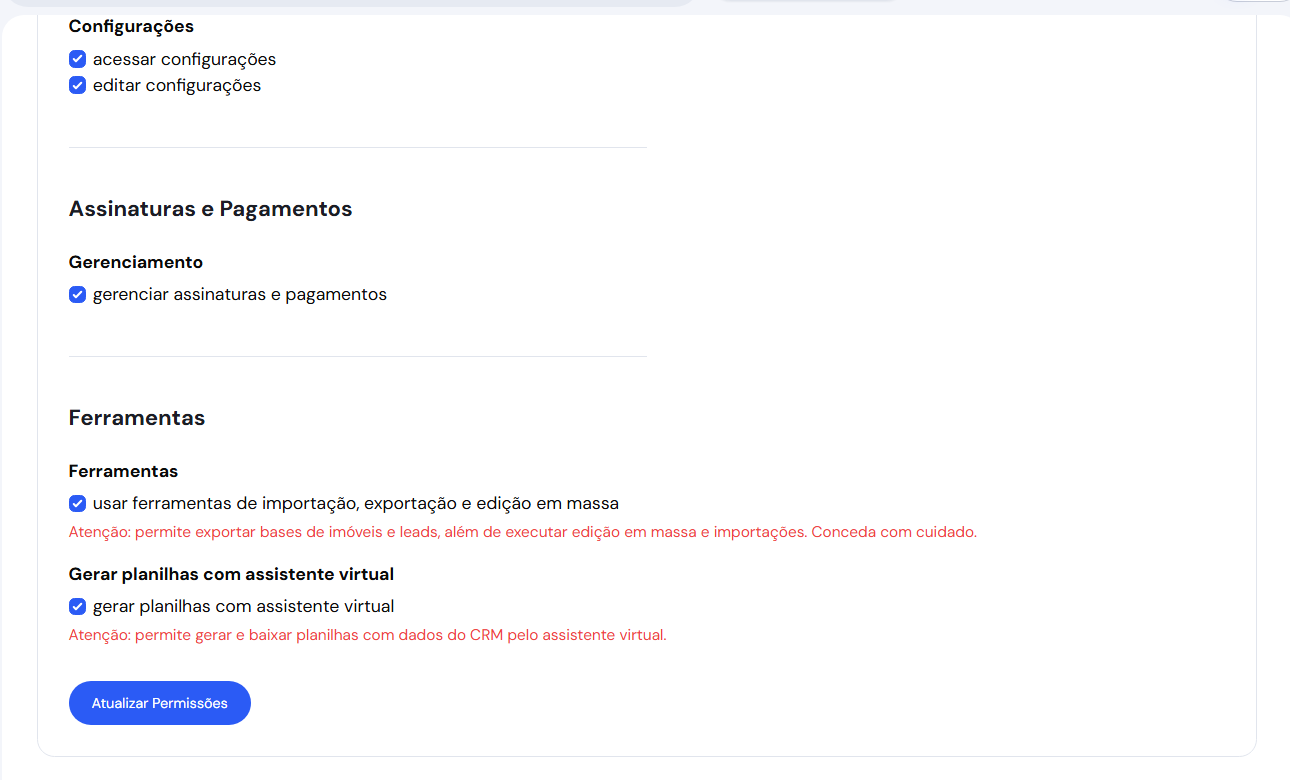
Mais abaixo, depois de uma linha divisória, ficam Assinaturas e Pagamentos, com gerenciar assinaturas e pagamentos, e Ferramentas, com usar ferramentas de importação, exportação e edição em massa. Logo em seguida vem o grupo Gerar planilhas com assistente virtual, com a caixa gerar planilhas com assistente virtual. Os dois grupos trazem um aviso em vermelho: o de Ferramentas lembra que a caixa libera exportar bases de imóveis e leads, além de edição em massa e importações; o outro, que libera gerar e baixar planilhas com dados do CRM pelo assistente virtual. Deixe-os marcados só para quem realmente precisa.
Cargos com permissões travadas
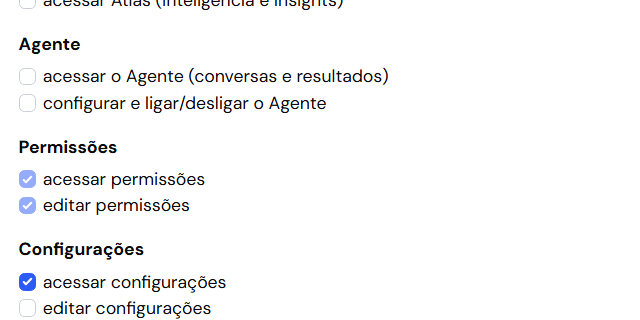
No cargo Diretor, o grupo Permissões aparece marcado e não aceita alteração; ao passar o mouse, o aviso diz que essas permissões não podem ser removidas do cargo. O mesmo acontece quando o cargo aberto é o único com um superusuário na imobiliária: acessar permissões e editar permissões ficam travadas, com o aviso de que as permissões de superusuário não podem ser removidas. É o que garante que alguém continue podendo reabrir esta página.
Salvar as alterações
Com as caixas ajustadas, clique em Atualizar Permissões, no fim da página. A mensagem Permissões atualizadas com sucesso! confirma a gravação e você volta para a lista de cargos.
A própria página Permissões depende do grupo Permissões do seu cargo: acessar permissões abre a lista e editar permissões abre a edição de um cargo. O que a equipe sente depois de salvar está em atualizar a página ou sair e entrar, e o modelo geral continua em recurso e ação.