A página Equipes reúne as equipes da imobiliária e as pessoas de cada uma. No menu, ela fica na seção Equipe, logo abaixo de Usuários.
No topo aparecem o título Equipes com o número de equipes da imobiliária, o botão Nova equipe e o campo Buscar equipes ou pessoas. Abaixo, cada equipe ocupa um painel com o nome e a quantidade de pessoas, e o painel Sem equipe guarda quem ainda não foi colocado em nenhuma equipe.
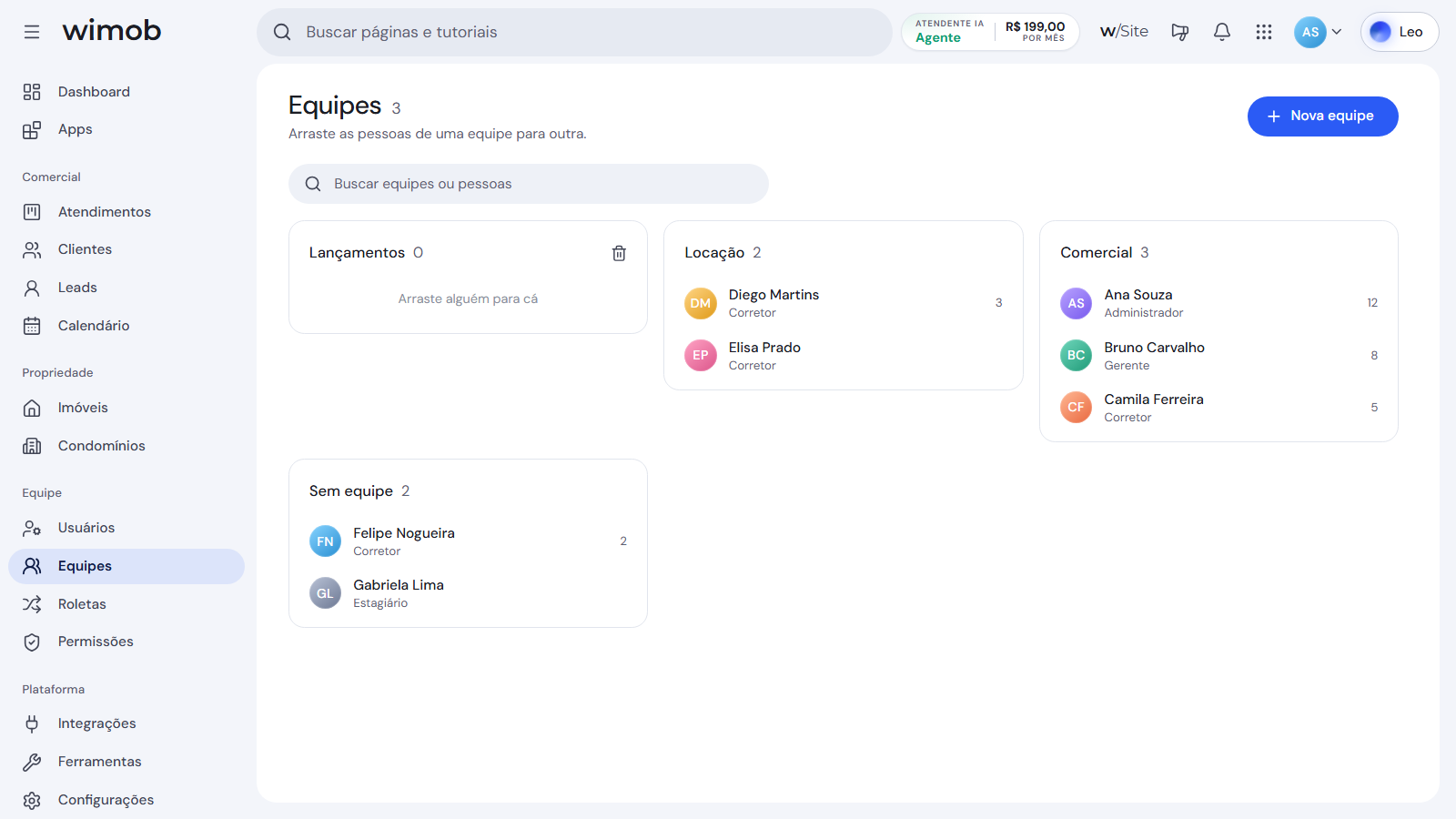
Dentro dos painéis ficam os cards das pessoas, com nome e cargo. Um clique no card abre a página do usuário, a mesma que você abriria pela página Usuários.
Criar uma equipe
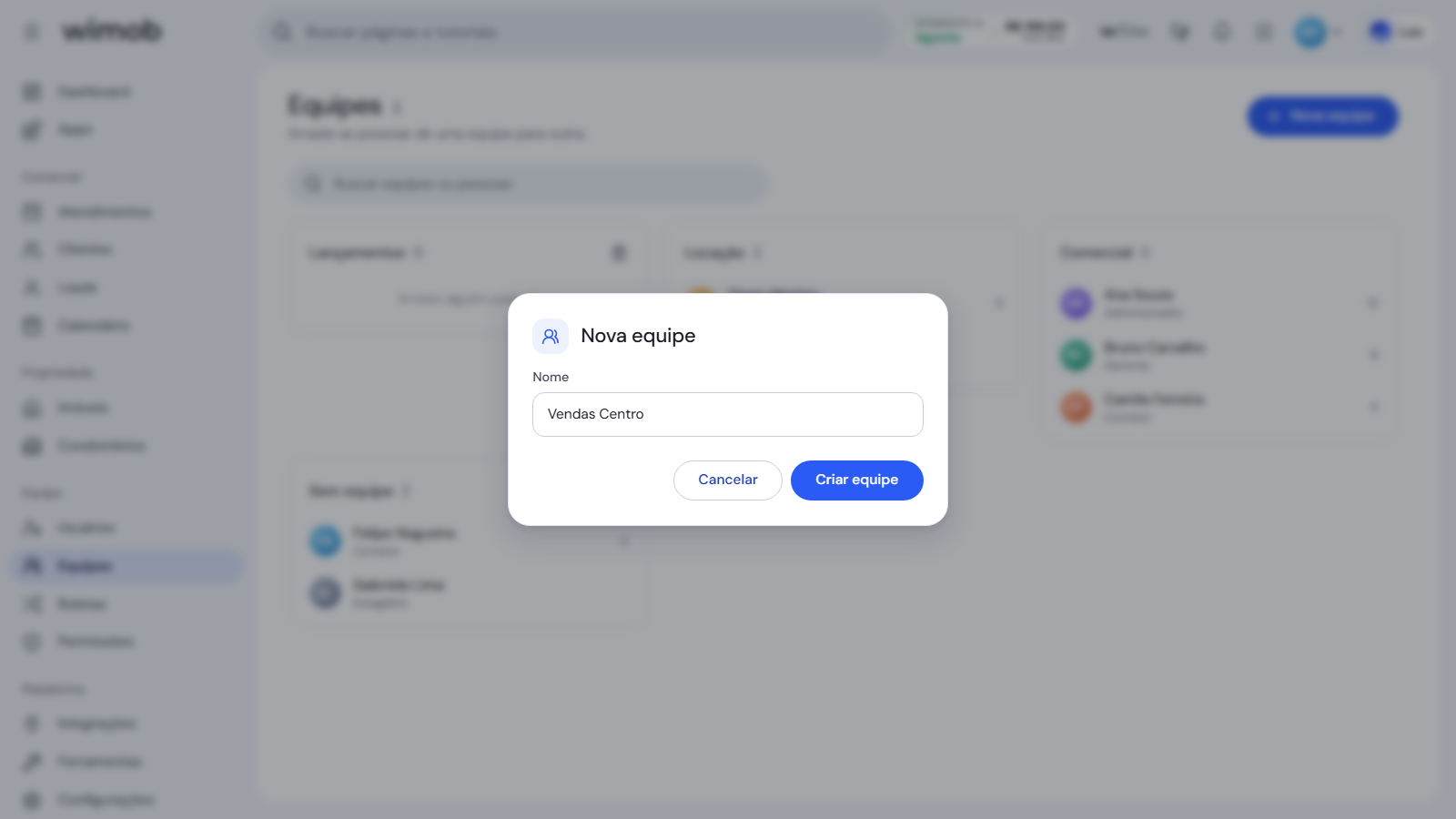
Clique em Nova equipe. Abre a janela Nova equipe, com o campo Nome (o exemplo é Ex.: Vendas Centro) e os botões Cancelar e Criar equipe. O botão Criar equipe só fica clicável depois que você digita um nome.
Ao confirmar, aparece a mensagem Equipe criada e a equipe entra na página como um painel vazio, com o aviso Arraste alguém para cá.
Sem permissão para criar equipes, o botão Nova equipe fica desativado.
Colocar pessoas em uma equipe
Arraste o card de uma pessoa de um painel para outro — de Sem equipe para Comercial, por exemplo. A mudança é gravada na hora, sem botão de salvar.
Sem permissão para editar equipes, os cards não podem ser arrastados e a frase Arraste as pessoas de uma equipe para outra. não aparece abaixo do título.
Encontrar uma equipe ou uma pessoa
O campo Buscar equipes ou pessoas procura pelo nome da equipe, pelo nome da pessoa, pelo e-mail e pelo cargo. Um painel continua na tela quando o nome da equipe combina com a busca ou quando alguém dele combina, e o número ao lado do nome passa a contar só as pessoas que aparecem. Os painéis que não têm nada a ver com a busca somem da página.
Quando o nome de uma equipe combina com a busca mas nenhuma pessoa dela combina, o painel dela aparece com o aviso Ninguém encontrado no lugar das pessoas.
A busca também fica no endereço da página (por exemplo, ?search=Camila), então o link pode ser guardado ou enviado já filtrado.
Excluir uma equipe
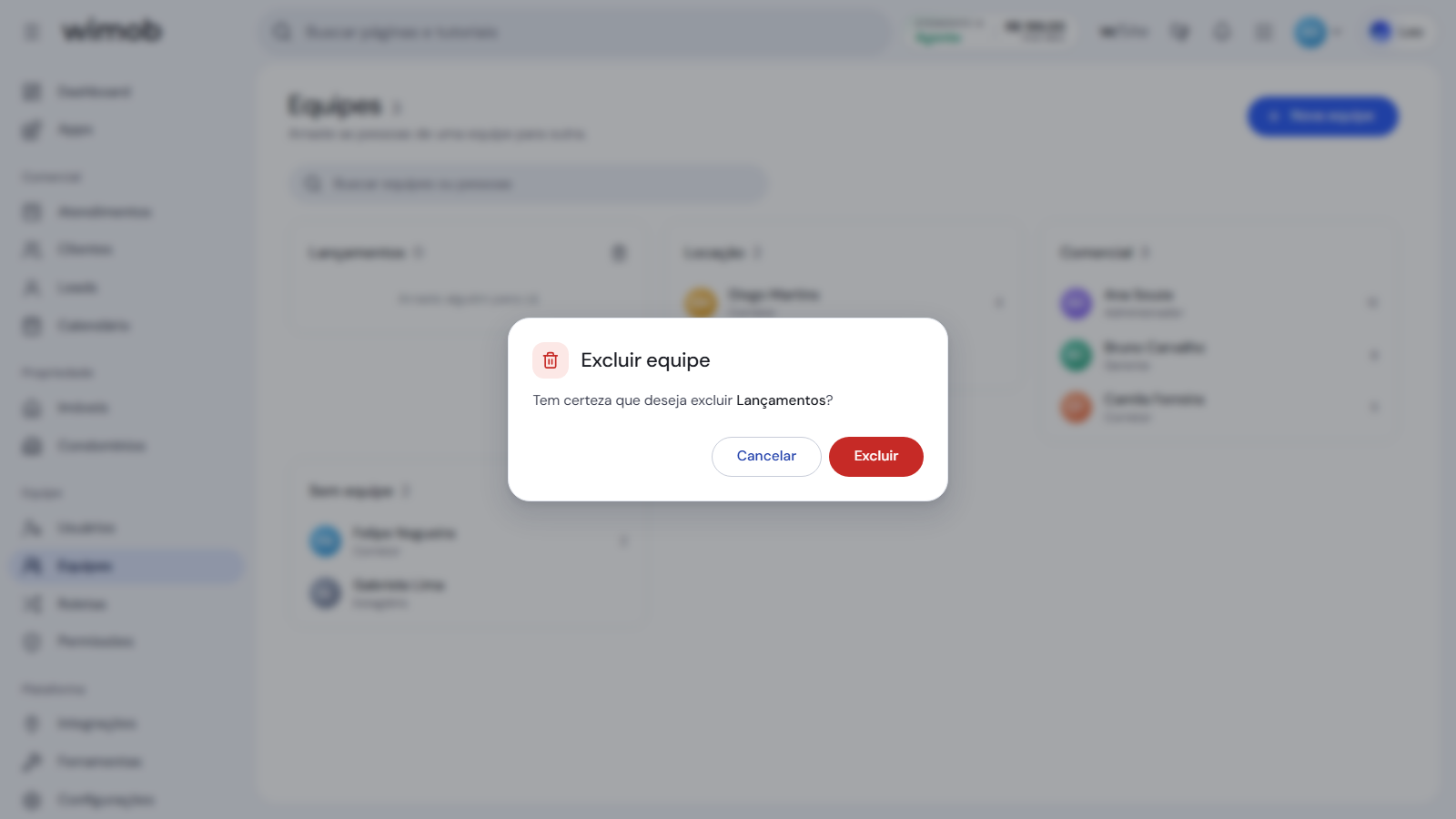
O ícone de lixeira aparece no cabeçalho de uma equipe que está sem ninguém, e apenas para quem tem permissão de excluir equipes.
O ícone abre a confirmação Excluir equipe, com o nome da equipe e os botões Cancelar e Excluir. Ao confirmar, aparece Equipe excluída. Para esvaziar uma equipe antes, arraste as pessoas para outra equipe ou para Sem equipe. Há mais detalhes em excluir uma equipe.
No celular
A página Equipes é feita para o computador. No celular, ela mostra o aviso Disponível só na versão desktop do Wimob, com o endereço para abrir no computador e os botões Copiar link e Entendi.