Como acessar
No menu lateral, na seção Propriedade, clique em Imóveis.
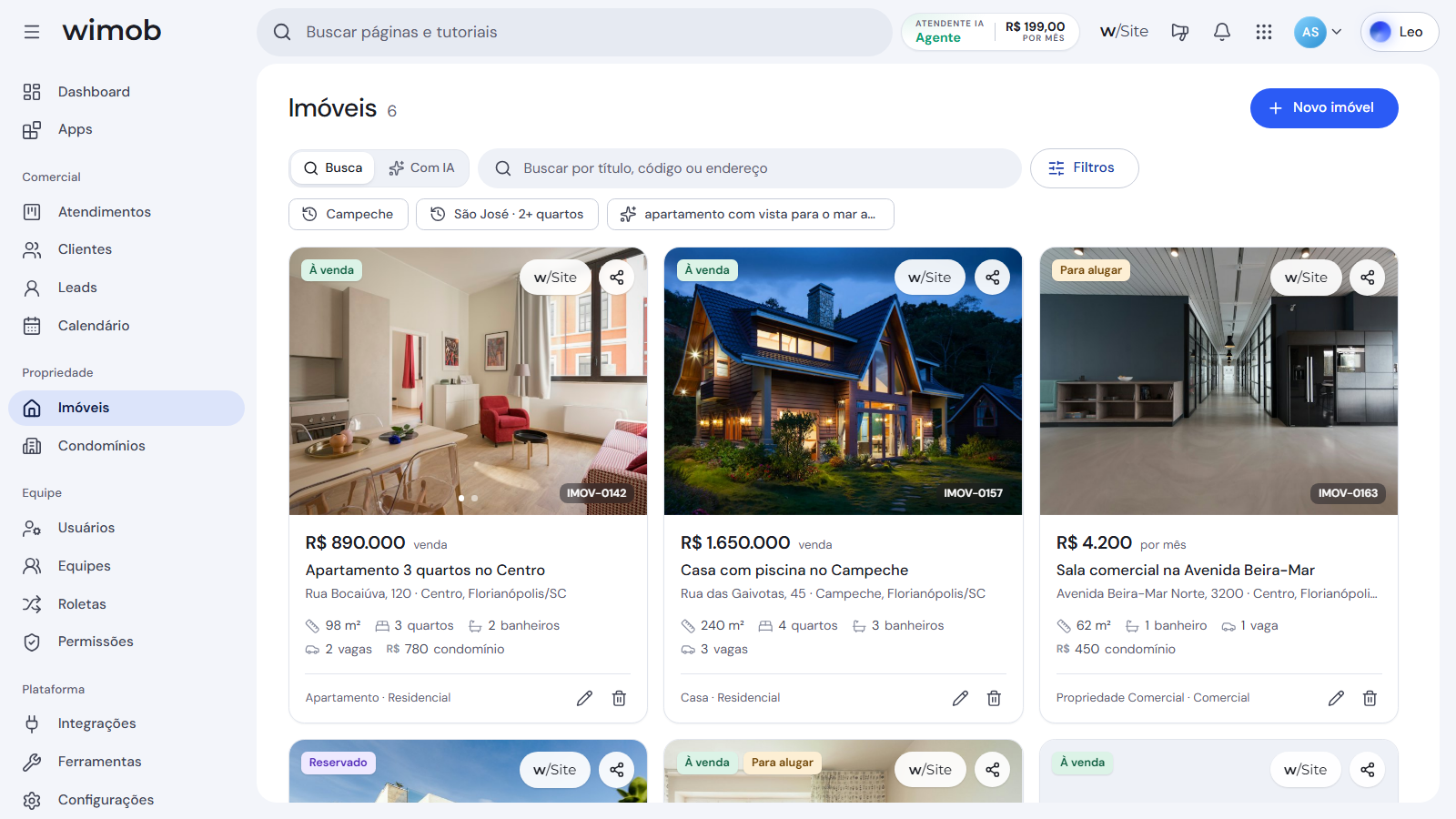
A página abre com o título Imóveis, a quantidade de imóveis ao lado e os cards logo abaixo. Os imóveis que aparecem são os da imobiliária em que você está trabalhando.
Cabeçalho
No alto da página ficam o título Imóveis e, à direita, o botão Novo imóvel, que abre o cadastro de um imóvel novo.
Sem permissão para cadastrar imóveis, o botão continua na tela, mas desativado, e a dica Sem permissão para cadastrar imóveis aparece ao passar o ponteiro.
No celular, o botão do cabeçalho dá lugar a um botão flutuante com o sinal de mais, no canto inferior direito da tela.
Busca
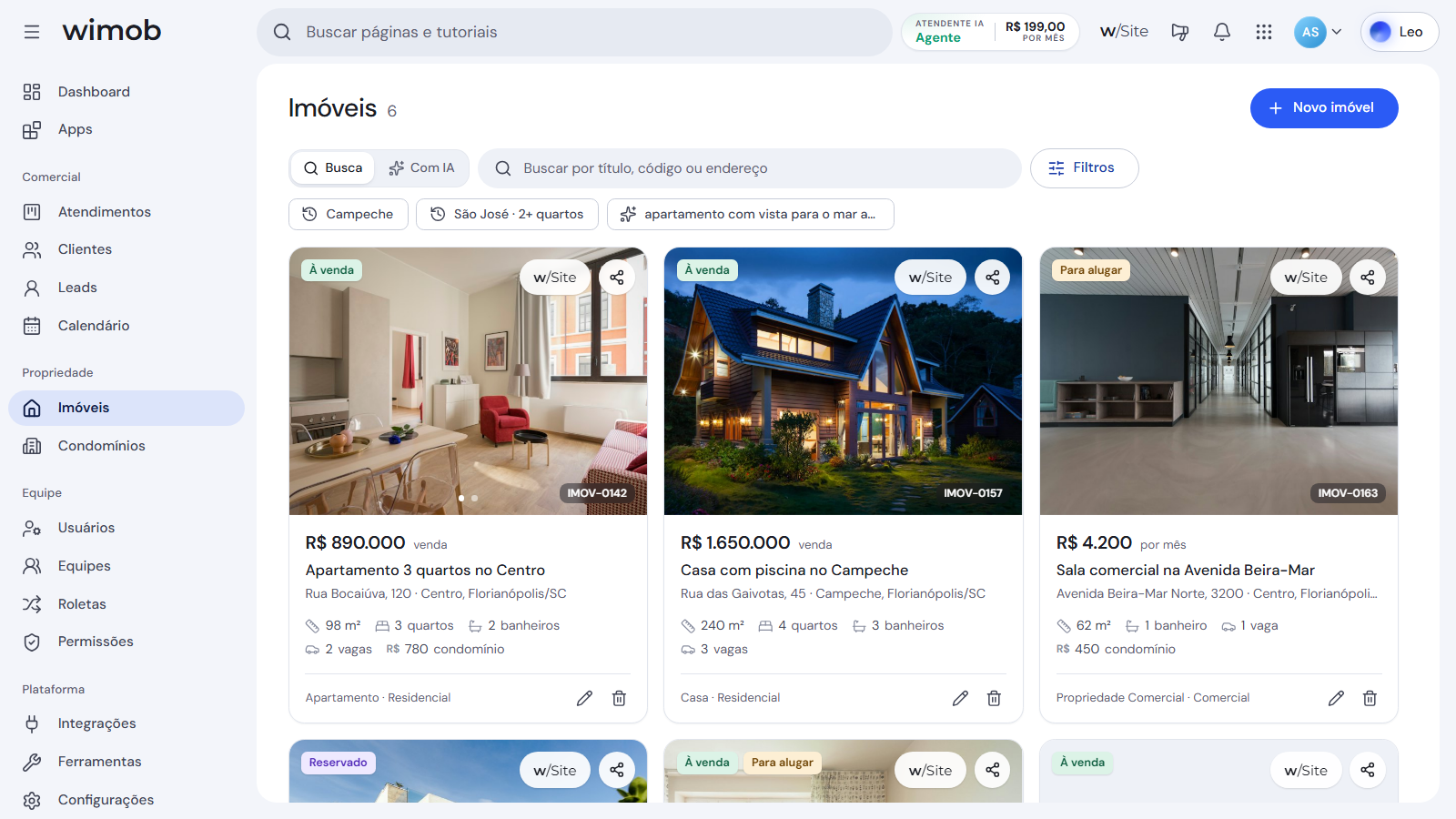
Ao lado do título há duas formas de procurar imóveis, escolhidas no seletor Busca / Com IA.
- Busca procura pelo que está escrito nos campos do imóvel. O campo mostra Buscar por título, código ou endereço e a lista se ajusta enquanto você digita.
- Com IA recebe uma descrição em palavras. O campo passa a mostrar Descreva o imóvel: 3 quartos no Centro até R$ 900 mil e a busca é disparada no botão Buscar.
Quando a busca normal não encontra nada e o texto parece um erro de digitação, a página repete a procura com a palavra mais próxima da carteira e avisa acima dos resultados: Mostrando resultados para e o termo usado.

Buscas recentes
Abaixo da barra de busca fica uma linha com as suas buscas recentes — cada pessoa vê as suas. Clicar em uma delas devolve a lista ao mesmo resultado, com a busca em uso marcada na linha.
No computador aparecem as buscas que cabem na linha. No celular a linha desliza para o lado e termina em Ver todas, que abre Buscas recentes com a lista completa, onde é possível rodar uma busca, remover uma ou usar Limpar histórico.
Enquanto você não tem buscas salvas, a linha mostra cidades da carteira como sugestão; clicar em uma delas filtra a lista por aquela cidade.
Filtros
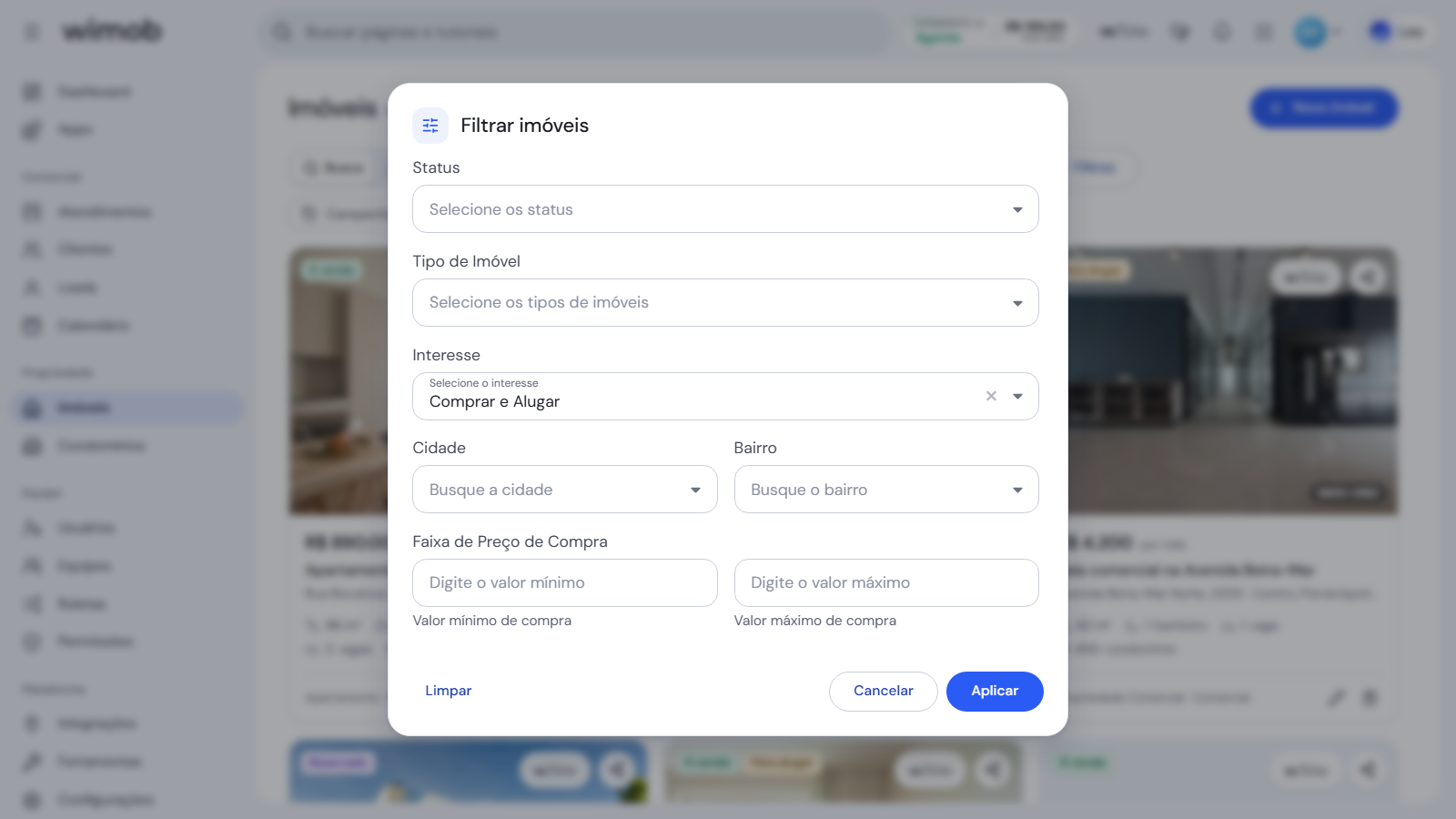
Na busca Busca, o botão Filtros fica ao lado do campo e abre o diálogo Filtrar imóveis, com Status, Tipo de Imóvel, Interesse, Cidade, Bairro, Faixa de Preço de Compra e Faixa de Preço de Aluguel.
Em Cidade e Bairro você digita e escolhe na lista; o Bairro oferece os bairros das cidades escolhidas. Os campos mostram o nome do que foi escolhido, não a quantidade.
Aplicar fecha o diálogo e mostra os imóveis que atendem aos filtros. Limpar limpa os filtros e Cancelar fecha o diálogo sem mudar a lista.
Lendo os cards
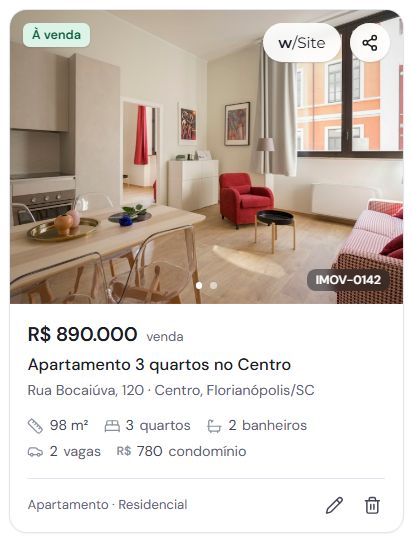
Cada card é um imóvel. Sobre a foto ficam as etiquetas de finalidade — À venda, Para alugar — ou o status do imóvel, como Reservado, quando ele não está disponível. As fotos passam sozinhas enquanto o ponteiro está sobre o card.
Abaixo da foto vêm o preço e o que ele é (venda, por mês), o título, o endereço no formato rua e número · bairro, cidade/UF, e a linha de números: área, quartos, banheiros, vagas e o valor do condomínio, quando houver. Na base do card aparecem o tipo e o uso do imóvel, como Apartamento · Residencial.
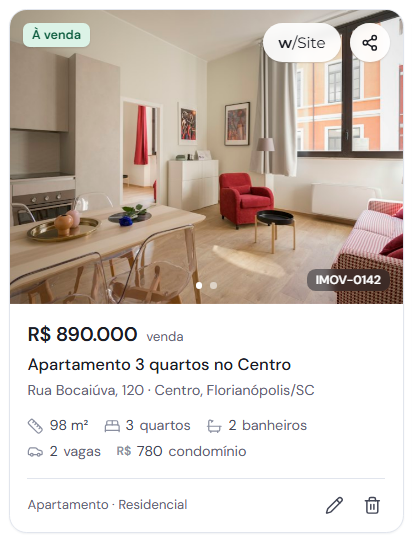
Sobre a foto também ficam três atalhos: W/Site, que abre a página do imóvel no site da imobiliária em outra aba — e, quando o site ainda não tem endereço, leva à área do site —, Compartilhar e o código do imóvel, como IMOV-0142.
Compartilhar abre o compartilhamento do próprio aparelho quando ele existe: no aplicativo Wimob para Android e iOS e nos navegadores que oferecem esse recurso. Onde ele não existe, o link do imóvel é copiado e a página avisa Link copiado; se o imóvel não está no site, o texto com os dados do imóvel é copiado e o aviso é Texto copiado.
No computador, o rodapé do card traz ainda os ícones de editar e excluir. O de editar leva direto ao formulário do imóvel; o de excluir pede confirmação antes de apagar.
Abrindo um imóvel
Clique em qualquer ponto do card para abrir a ficha completa do imóvel, com todas as informações do cadastro. Há mais detalhes no artigo sobre o que a ficha do imóvel mostra.
Rodapé da lista
No fim da página ficam Linhas por página, com as opções 10, 25 e 50, a faixa de registros exibidos — por exemplo, 1–6 de 6 — e as setas para ir à página anterior ou à próxima.
Quando a lista vem vazia
Se a imobiliária ainda não tem imóveis, a página mostra Sua carteira começa aqui, com o convite para cadastrar um imóvel ou importar a carteira de outro sistema.
Se há imóveis, mas nenhum atende à busca ou aos filtros, aparece Nenhum imóvel encontrado. Na busca Busca, a dica é ajustar a busca ou os filtros; na busca Com IA, é tentar descrever de outro jeito ou usar a busca normal. O botão abaixo limpa a busca ou os filtros aplicados.
Permissões
O botão Novo imóvel depende da permissão de cadastrar imóveis, e os ícones de editar e excluir do card dependem das permissões de editar e excluir imóveis. Sem a permissão, o controle aparece desativado, com a dica correspondente. Para entender por que os botões ficam assim, veja por que os botões de criar, editar ou excluir ficam desativados.