Dois jeitos de olhar o mesmo trabalho
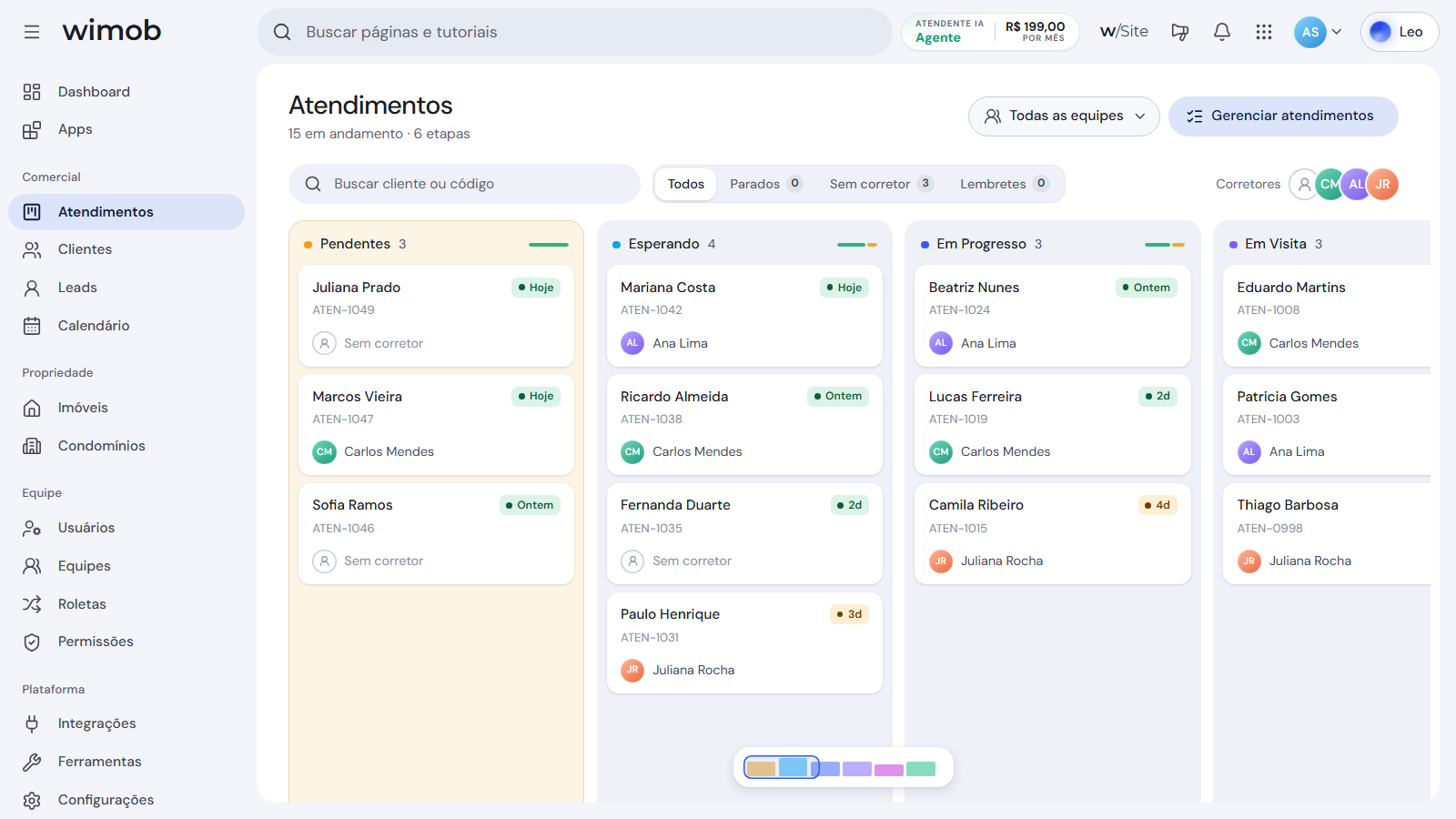
Quando um lead avança no atendimento comercial, ele vira um atendimento com código ATEN-…. A página Atendimentos mostra esses atendimentos em colunas, uma por etapa, e é ali que você move os cards. O botão Gerenciar atendimentos abre, sobre a mesma página, uma lista com todos os atendimentos separados por situação — inclusive os que já saíram do quadro.
O quadro: onde cada atendimento está
No computador, o topo da página informa quantos atendimentos estão em andamento e quantas etapas existem. Abaixo, cada coluna é uma etapa e traz no cabeçalho a quantidade de cards que estão nela. Arrastar um card de uma coluna para outra muda a etapa do atendimento (como arrastar um card).
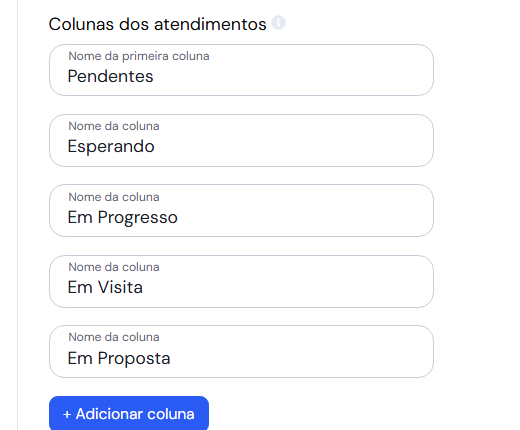
Os nomes das colunas vêm de Configurações, na aba Atendimentos, no campo Colunas dos atendimentos: a primeira coluna recebe os atendimentos novos e a última, os fechados, e essas duas são fixas — só o nome muda. As colunas do meio podem ser renomeadas, reordenadas, criadas e removidas.
Na coluna dos fechados, o quadro mostra apenas os atendimentos fechados nos últimos três dias. Os fechados mais antigos continuam disponíveis na lista de Gerenciar atendimentos.
Acima das colunas ficam o campo Buscar cliente ou código, os filtros rápidos Todos, Parados, Sem corretor e Lembretes, e os avatares dos corretores, que ligam e desligam a exibição dos atendimentos de cada um. Ao lado do título, o seletor Equipe restringe o quadro a uma equipe.
A lista de Gerenciar atendimentos
Clique em Gerenciar atendimentos, ao lado do título da página. Abre-se uma janela com as abas Pendentes, Ativos, Fechados e Arquivados — a primeira aba leva o nome da primeira coluna do quadro. Ativos reúne os atendimentos que estão nas colunas do meio, e os Arquivados só aparecem aqui, nunca no quadro.
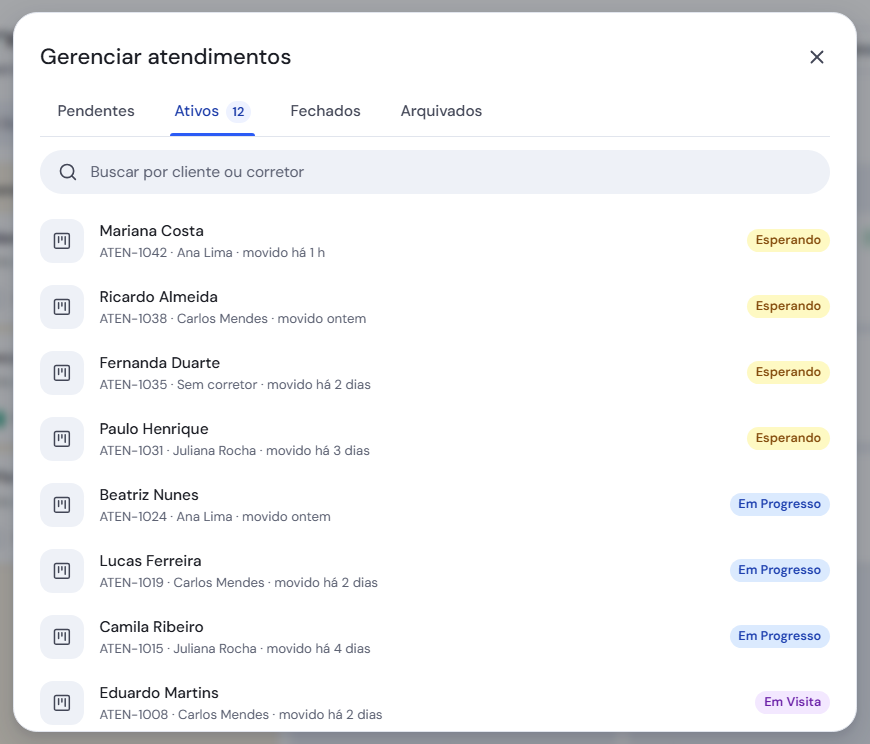
Cada linha mostra o nome do cliente, o código ATEN-…, o corretor responsável (ou Sem corretor), há quanto tempo o atendimento foi movido e a etapa em que ele está. O campo Buscar por cliente ou corretor procura dentro da aba aberta. A lista mostra dez atendimentos por vez e, quando há mais, a paginação aparece no rodapé da janela.
Clicar em uma linha abre o card do atendimento. Ao fechar o card, a lista volta como estava.
Qual usar em cada momento
Use o quadro quando a pergunta for onde cada atendimento está no funil: acompanhar o volume de cada etapa, enxergar onde o trabalho trava e mover os cards com a equipe olhando junto.
Use a lista de Gerenciar atendimentos quando precisar procurar um atendimento específico, conferir o que está pendente, revisar fechados antigos ou encontrar algo que foi arquivado.
No celular
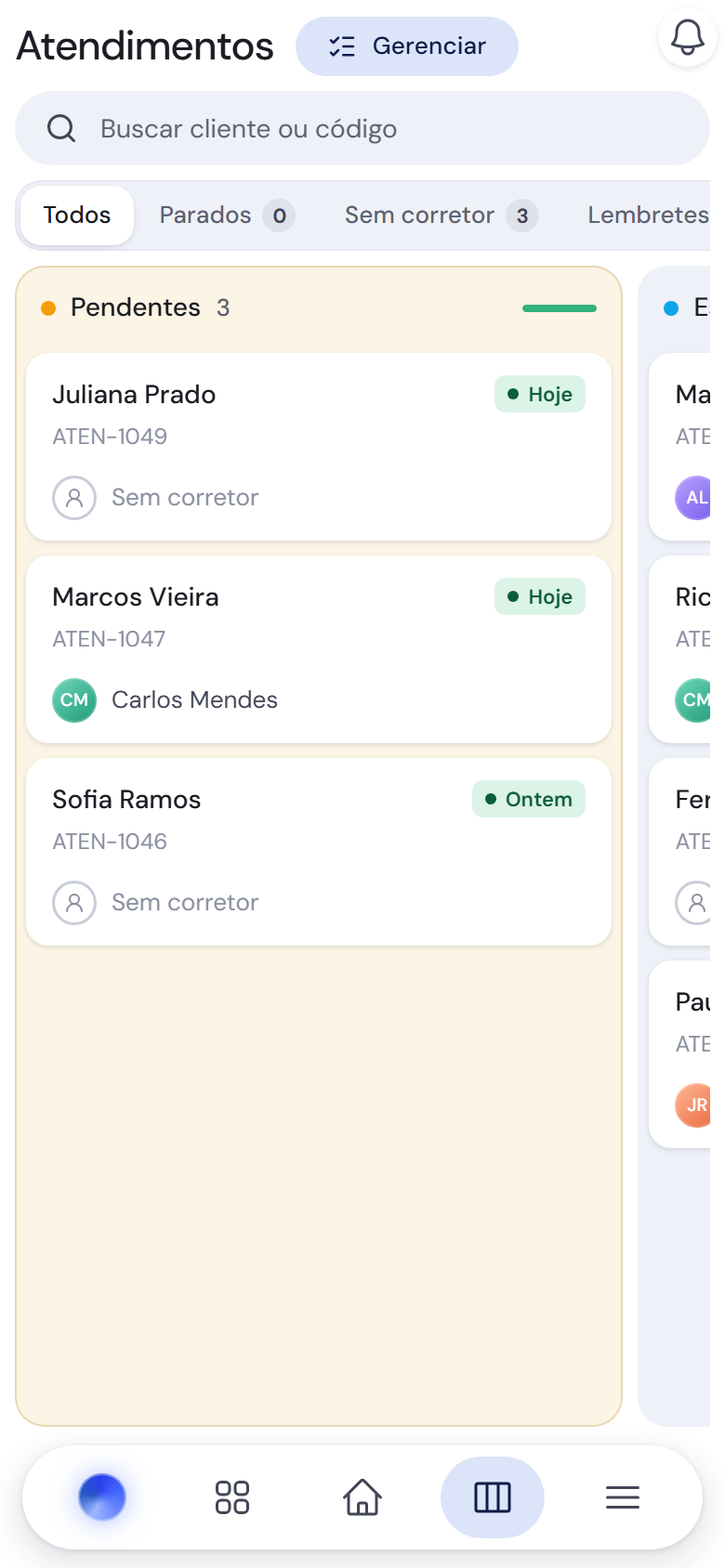
No celular, Atendimentos aparece na barra inferior e no menu. A página abre com as colunas lado a lado, deslizando na horizontal, e o botão Gerenciar fica ao lado do título, abrindo a mesma lista de situações.
Quem vê o quê
Com a opção Restringir acesso do corretor apenas a atendimentos atribuídos a ele ligada em Configurações, quem tem cargo de corretor vê no quadro e na lista apenas os atendimentos atribuídos a ele, e o seletor Equipe não aparece na página.
O atendimento nasce de um lead: os detalhes de como o lead chega e o que ele guarda estão em ficha do lead e como ler o quadro de Atendimentos.