Trocar de plano passa por duas páginas: Minha Assinatura mostra o que a imobiliária usa hoje e Planos e Assinaturas coloca os três planos lado a lado, com preço e recursos.
Onde ficam os planos
Abra o menu da conta, no canto superior direito, e escolha Assinaturas. A página Minha Assinatura traz o plano atual com o valor, a Próxima Cobrança e a Forma de Pagamento. Logo abaixo, a seção Planos Disponíveis repete os três planos, cada um com o preço por mês / usuário e um botão.
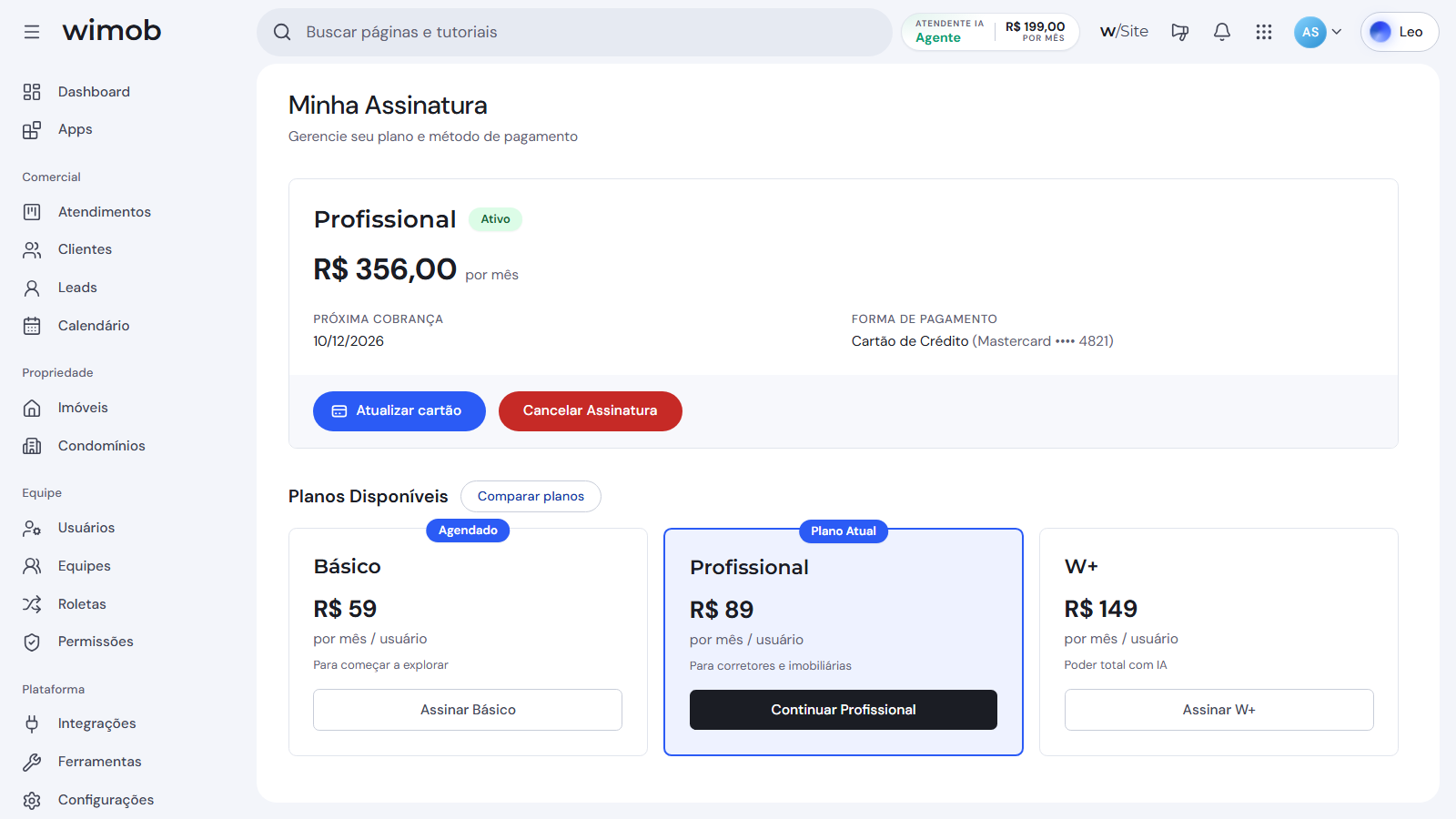
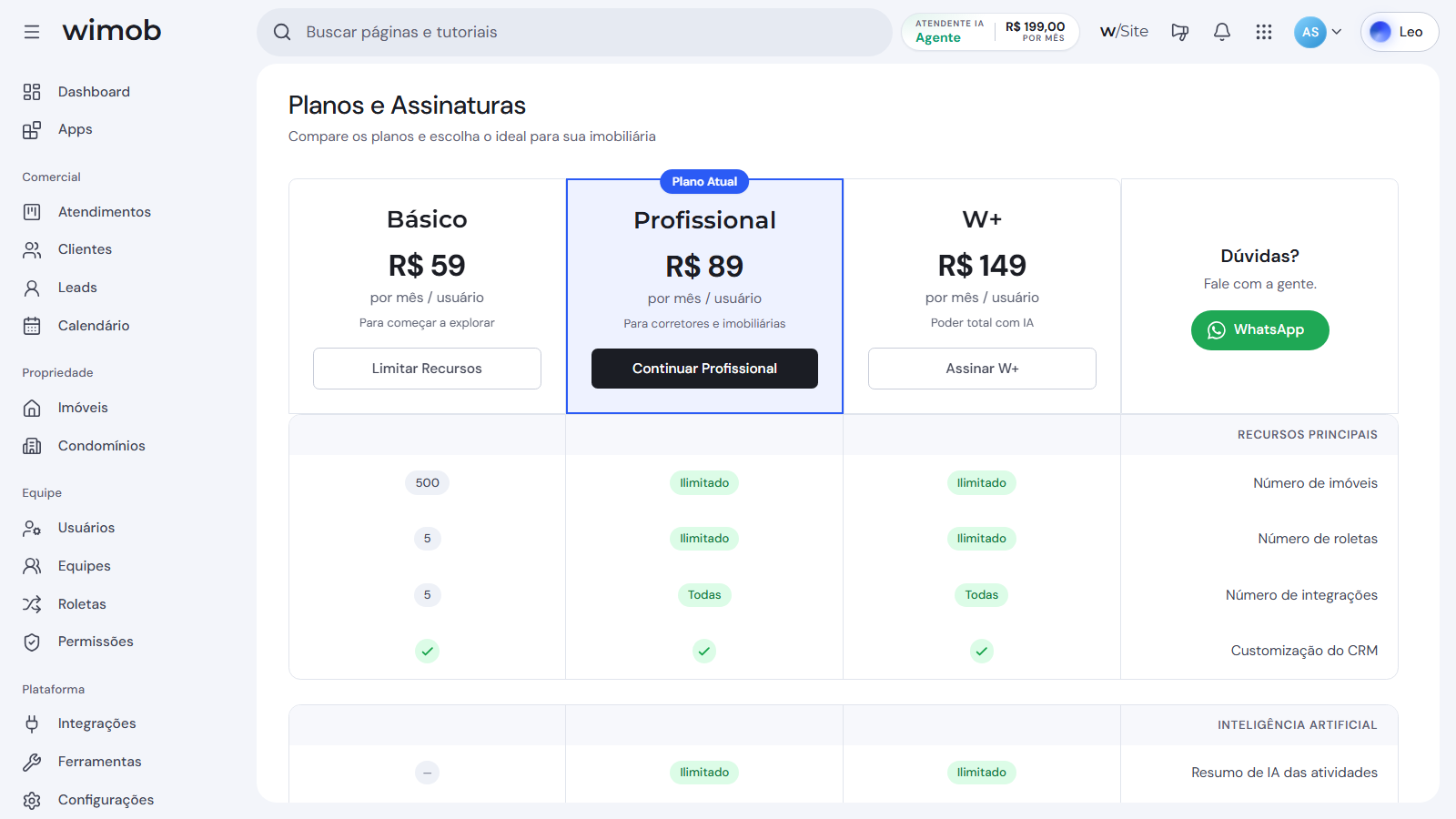
O botão Comparar planos, ao lado do título Planos Disponíveis, abre a página Planos e Assinaturas. Ali a comparação é mais completa: descrição de cada plano e a tabela Recursos Principais, com o que cada um inclui.
O que cada botão faz
O rótulo muda conforme a sua situação:
- Continuar Profissional — é o plano em uso, com a assinatura não cancelada.
- Assinar W+ — plano que a imobiliária ainda não tem. Abre a página Finalizar Assinatura.
- Pagar Agora — aparece no plano com pagamento pendente ou atrasado. Com PIX ou boleto, leva à página Pagamento.
- Quando a assinatura daquele plano foi cancelada, o botão traz a palavra Renovar antes do nome do plano e refaz a assinatura.
- Limitar Recursos — aparece no Básico na página Planos e Assinaturas quando há um plano pago em dia; leva de volta a Minha Assinatura.
Subir de plano
Escolha o plano maior, por exemplo Assinar W+, e preencha a página Finalizar Assinatura.
No Resumo, à direita, ficam os Usuários ativos, o Valor por usuário, o Subtotal do plano e o Total mensal — a cobrança é mensal por usuário ativo. O botão Trocar plano abre a lista dos três planos sem sair do checkout, caso você mude de ideia no meio do caminho.
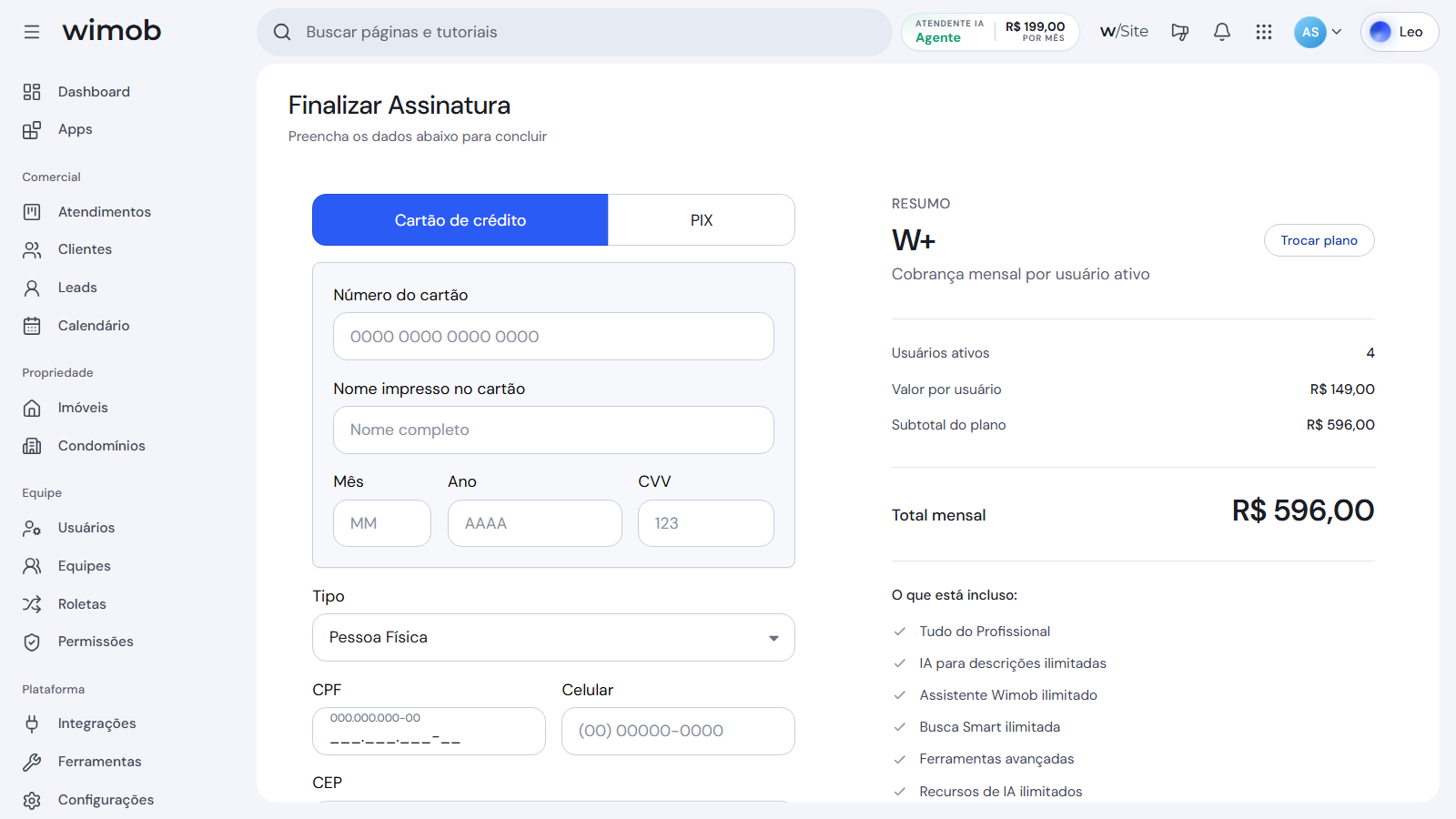
À esquerda você escolhe entre Cartão de crédito e PIX e completa os dados de cobrança. Ao clicar em Confirmar com cartão de crédito, você volta a Minha Assinatura, onde o pedido fica em análise até o pagamento ser aprovado.
Descer para o Básico
Com a assinatura ativa, o caminho de volta ao Básico é parecido, mas a troca não é cobrada na hora. Na página Planos e Assinaturas, o card do Básico mostra Limitar Recursos, que leva de volta a Minha Assinatura. Ali o botão do Básico é Assinar Básico e abre a página Finalizar Assinatura, a mesma do upgrade.
Depois de confirmar, a mudança fica agendada para a próxima cobrança: o card do Básico passa a mostrar o selo Agendado e o plano atual continua valendo até lá.
Enquanto o pagamento não confirma
Quando há um pedido em aberto, o topo de Minha Assinatura mostra um card com o Plano Solicitado e, quando o pedido já tem valor, o total. Com cartão de crédito ele se chama Pagamento em Análise e informa que o plano atual continua ativo até a confirmação; com PIX ou boleto, Pedido Pendente, com o botão Pagar Agora para concluir. Nessa situação também aparece Escolher outro plano, que abre a página Planos e Assinaturas.
Se a cobrança atrasar, o card do plano em uso passa a oferecer Regularizar assinatura (cartão de crédito) ou Pagar Agora (PIX) — há mais detalhes em o que fazer quando o pagamento falha.
Para conferir antes de decidir
O que cada plano inclui está na comparação de recursos. O valor final depende de quantas pessoas ativas a imobiliária tem, como explicado em usuários ativos e o valor da assinatura. As formas de pagamento do checkout estão em formas de pagamento.