Uma conta, várias imobiliárias
Sim. A mesma conta pode estar ligada a mais de uma imobiliária. Na tela Bem-vindo!, que abre depois do login no computador, cada card é um desses vínculos: o nome da imobiliária, quantos membros ela tem e o cargo que você ocupa nela.
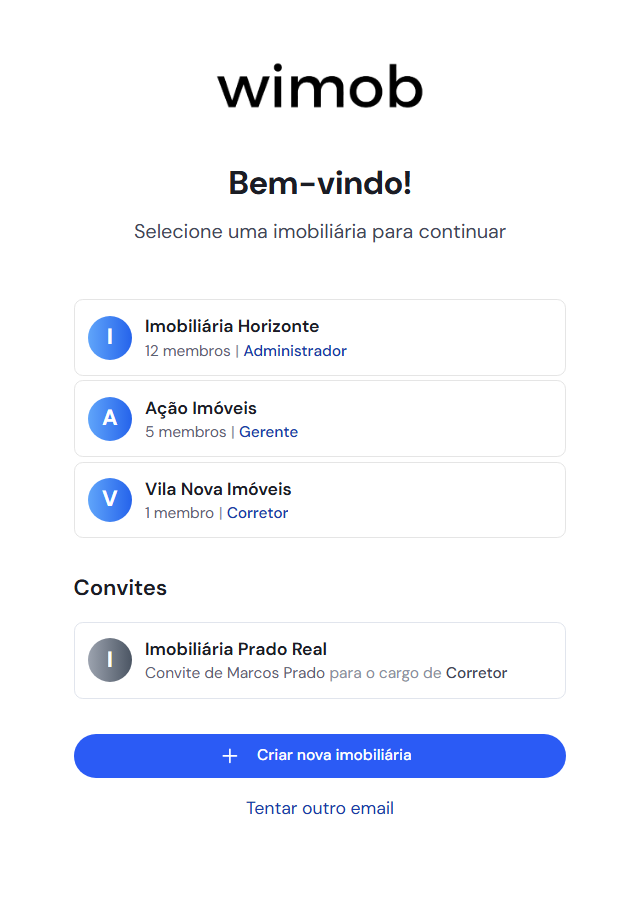
No exemplo acima, a mesma pessoa é Administrador na Imobiliária Horizonte, Gerente na Ação Imóveis e Corretor na Vila Nova Imóveis.
Cada imobiliária é um ambiente separado
As imobiliárias não compartilham informações entre si. Cada uma mantém os próprios imóveis, clientes, leads, atendimentos, usuários, equipes e configurações.
O seu cargo também é definido por imobiliária, e é ele que vale ali dentro: as permissões que você tem na Imobiliária Horizonte não acompanham você para a Ação Imóveis. Por isso, antes de cadastrar ou editar algo, vale confirmar em qual imobiliária você está — o nome dela aparece no topo do menu da conta, acima da saudação com o seu nome.
Como trocar de imobiliária
Você não precisa sair da conta para trabalhar em outra imobiliária.
- Abra o menu da sua conta, no canto superior direito (o botão com as suas iniciais), e escolha Acessar launcher.
- Na tela Bem-vindo!, clique no card da imobiliária em que você quer trabalhar.
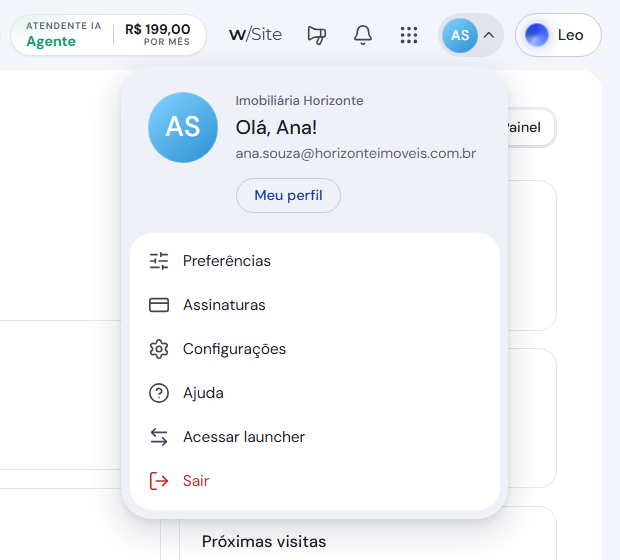
O Wimob carrega a imobiliária escolhida e abre a página inicial já com os dados dela. Se você clicar na imobiliária em que já está, a página inicial dela abre do mesmo jeito.
Quando a lista de imobiliárias é longa
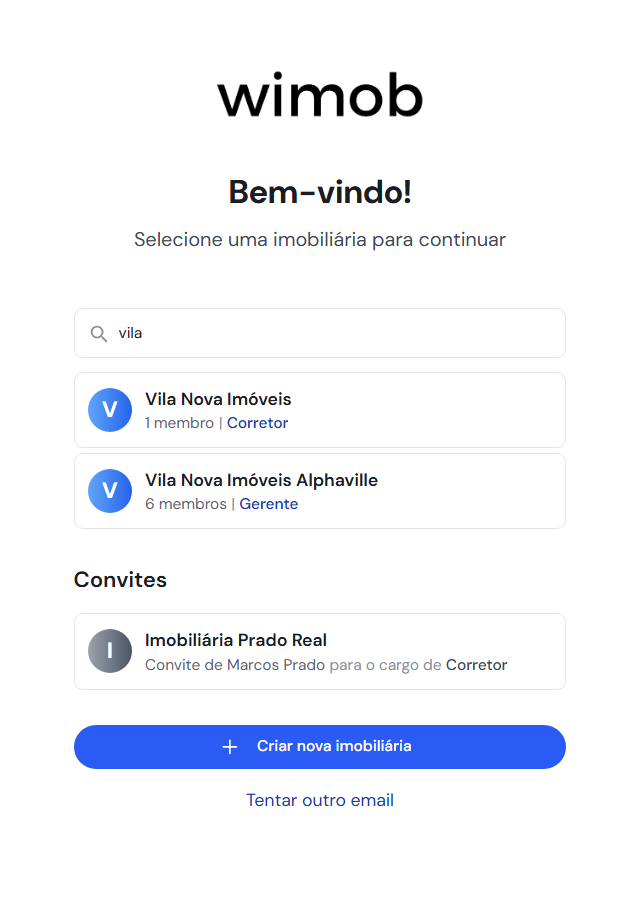
Com mais de dez imobiliárias na sua conta, a tela Bem-vindo! ganha o campo Buscar imobiliária acima dos cards. Digite parte do nome e a lista se ajusta sozinha; se nada corresponder, aparece Nenhuma imobiliária encontrada.
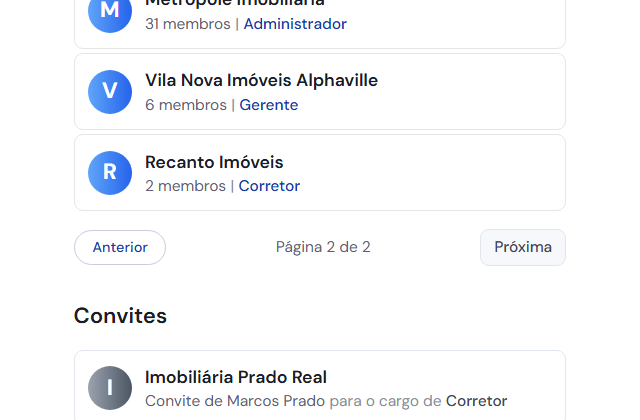
Abaixo dos cards ficam Anterior, o indicador da página atual (por exemplo, Página 2 de 2) e Próxima, para percorrer a lista uma página de cada vez.
Convites para outras imobiliárias
Quando uma imobiliária convida o seu e-mail, o convite aparece na seção Convites, abaixo dos cards, com o nome da imobiliária e o cargo oferecido.
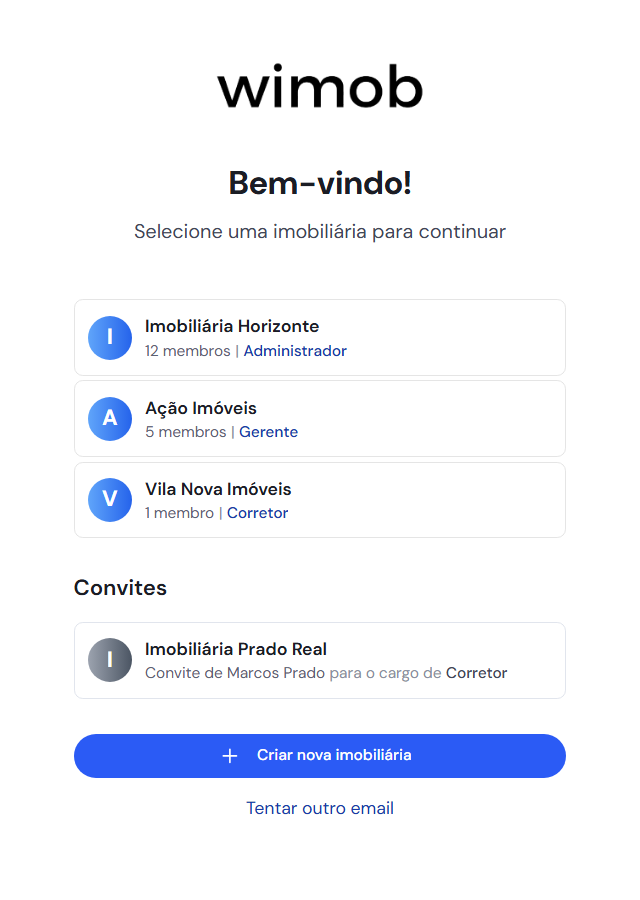
Clique no card do convite para aceitá-lo. A imobiliária passa a fazer parte da sua lista, e você já entra nela com o cargo do convite.
Outras opções da tela
- Criar nova imobiliária abre o cadastro de uma imobiliária nova, com você como primeiro usuário.
- Tentar outro email encerra a sessão e leva de volta à página de login, para entrar com outra conta.
Boas práticas
- Antes de começar o dia, confira no menu da conta o nome da imobiliária em que você está.
- Lembre-se de que imóveis, clientes e atendimentos de uma imobiliária não aparecem na outra.
- Ao aceitar um convite, confira o cargo indicado no card: é ele que define o que você poderá fazer naquela imobiliária.
Para entender como a escolha da imobiliária funciona logo depois do login, veja por que a tela Bem-vindo! aparece. Se você está criando uma imobiliária nova, o passo a passo está em o que o onboarding pede.