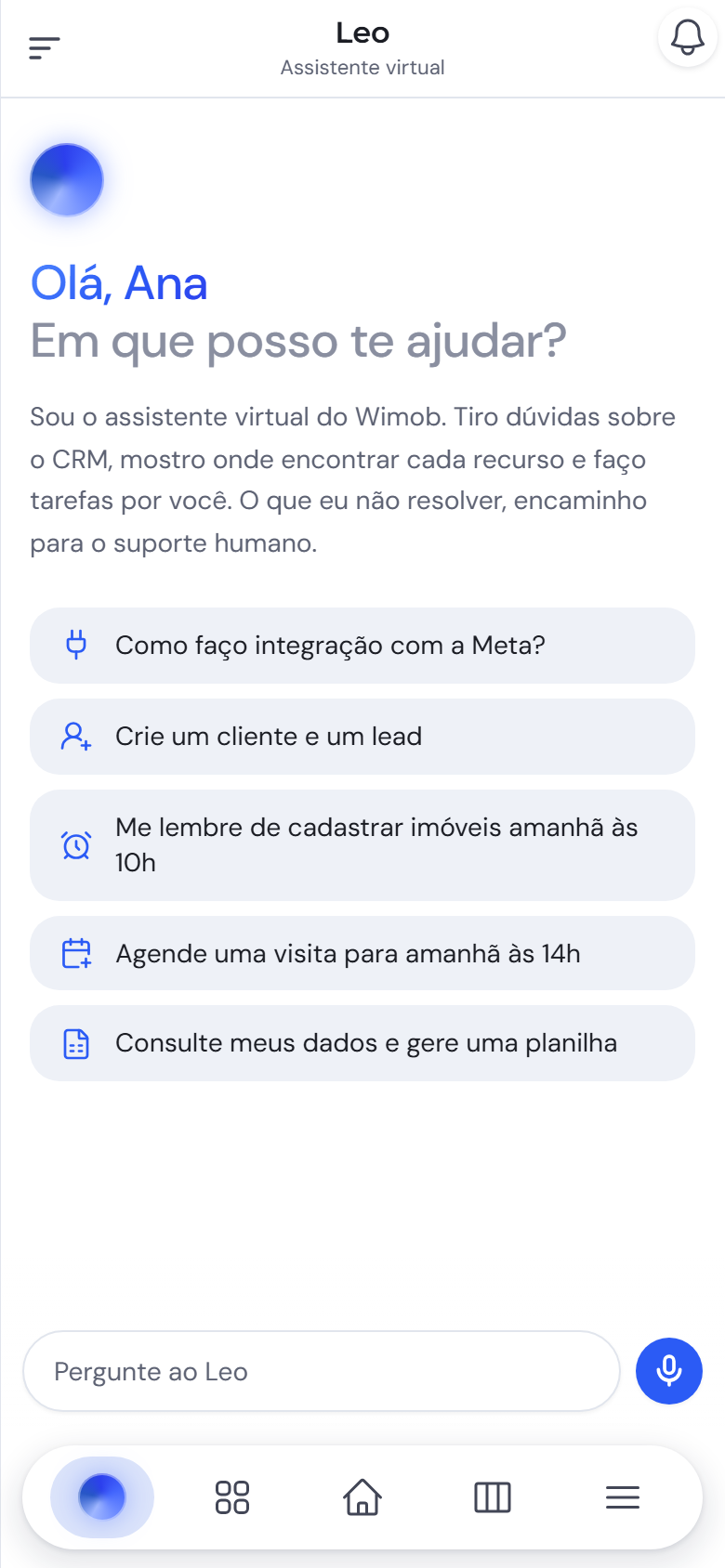
Ao entrar no Wimob pelo celular, a primeira tela é o Leo, o assistente virtual. Na parte de baixo da tela fica a barra de navegação, com cinco atalhos: Assistente, Dashboard, Imóveis, Atendimentos e Menu. O sino de Notificações fica no canto superior direito das páginas do celular; na própria página de notificações ele não aparece.
Os atalhos da barra inferior
Cada atalho da barra leva direto a uma área:
- Assistente abre o Leo, onde você tira dúvidas sobre o CRM e pede tarefas por texto ou áudio.
- Dashboard abre o painel da imobiliária.
- Imóveis abre a página Imóveis.
- Atendimentos abre o quadro de atendimentos.
- Menu abre a página com o restante das áreas.
Os atalhos Imóveis e Atendimentos ficam esmaecidos para quem não tem permissão de leitura nessas áreas. Ao tocar em um deles, aparece o aviso «Você não tem permissão para acessar Imóveis» ou «Você não tem permissão para acessar Atendimentos».
O Dashboard no celular
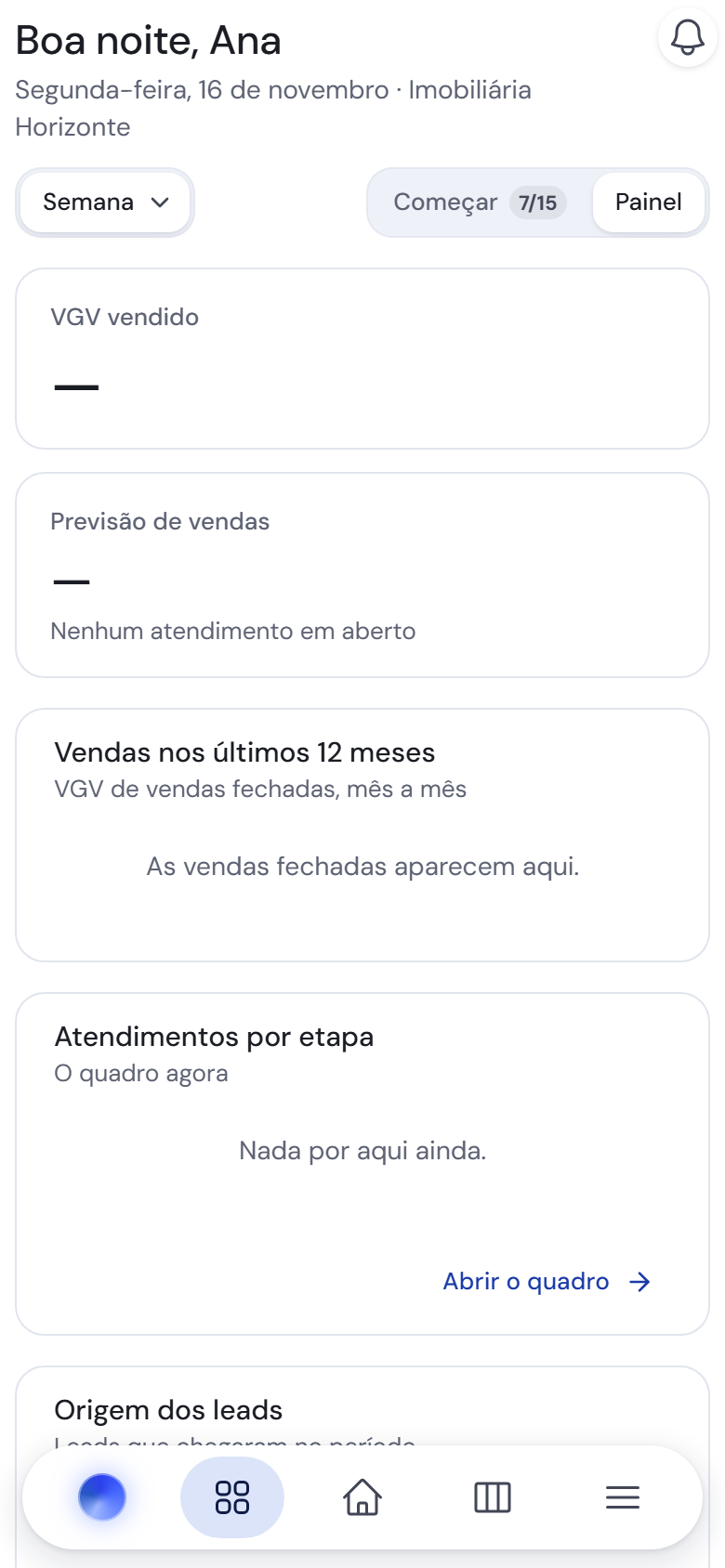
No Dashboard, o topo traz a saudação com o seu primeiro nome e, na linha de baixo, a data e o nome da imobiliária. Logo abaixo ficam o seletor Período, que mostra o intervalo escolhido — Semana, Mês ou Ano —, e a alternância entre Começar e Painel: Começar mostra o checklist de configuração com o progresso, e Painel mostra os indicadores da imobiliária.
A página Menu
Toque em Menu na barra inferior. No topo da página ficam seu nome e o da imobiliária, e as ações da conta: Preferências, Assinaturas, Ajuda e Sair. Logo abaixo aparece o atalho Começar, com o progresso do checklist — ele fica na página enquanto houver etapas em aberto.
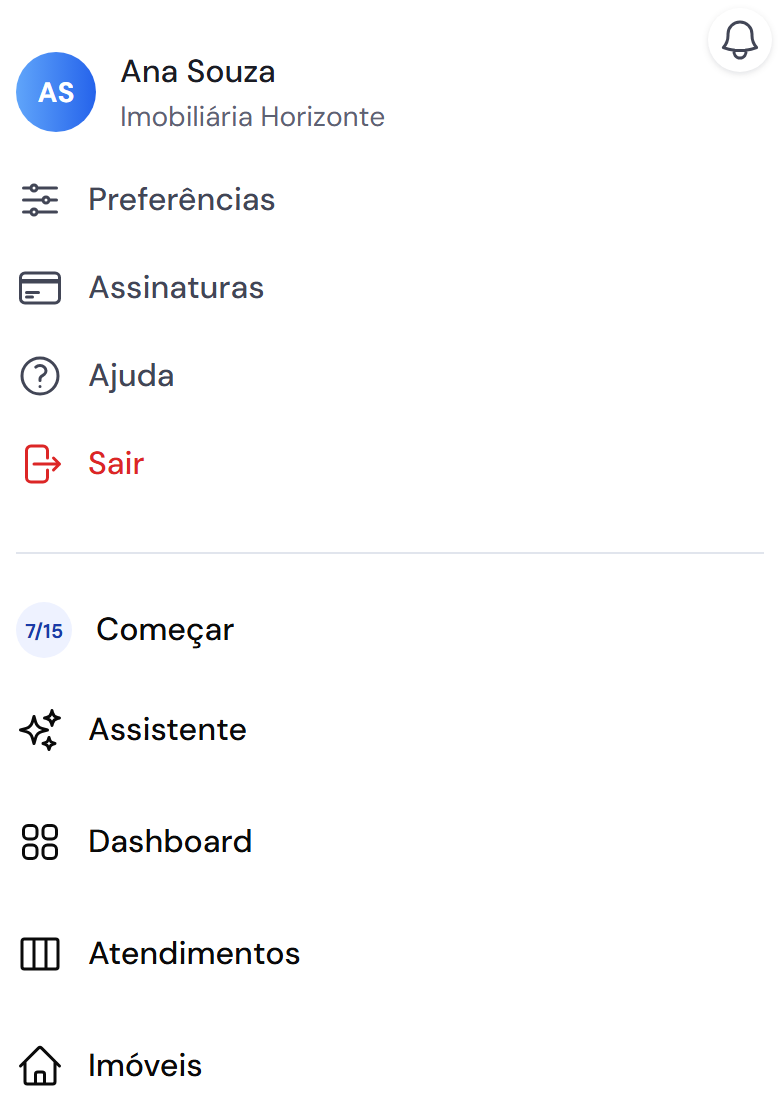
Depois vêm os módulos, nesta ordem: Assistente, Dashboard, Atendimentos, Imóveis, Clientes, Leads, Calendário, Condomínios, Usuários, Roletas, Apps, Novidades, Tutoriais e, por último, Site.
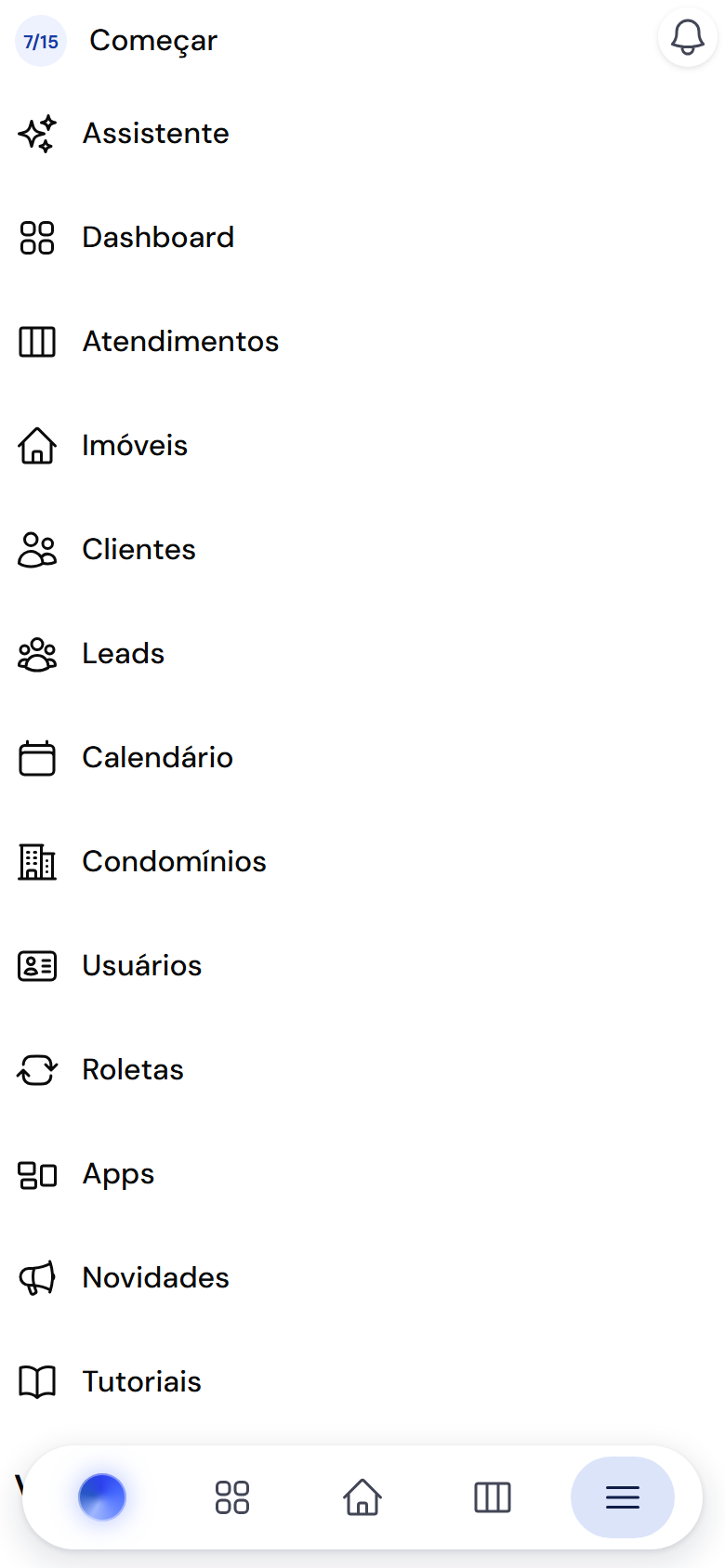
Site abre o site público da imobiliária em outra aba. Quando a imobiliária ainda não tem endereço de site, o item fica esmaecido.
Os módulos que dependem de permissão aparecem esmaecidos para quem não pode abri-los, e o toque mostra o aviso «Você não tem permissão para acessar esta página».
Páginas que só abrem no computador
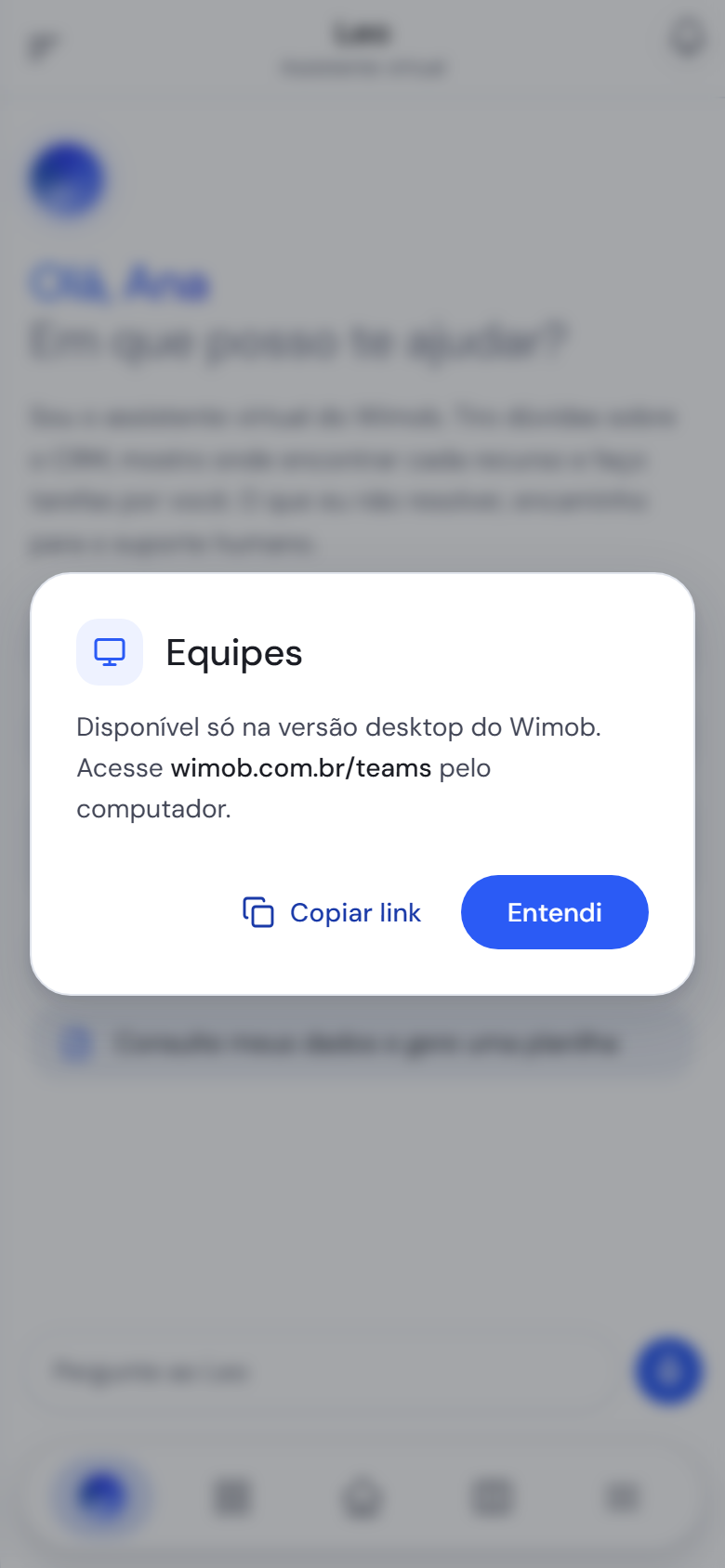
Algumas páginas não existem na versão do celular, como Equipes, Permissões, Integrações, Ferramentas, Configurações e o painel do W/Site. Ao tentar abrir uma delas, aparece um aviso com o nome da página e o endereço para acessar pelo computador, com os botões Copiar link e Entendi. Se a página for aberta por um link de fora ou pelo endereço digitado, o Wimob abre o Leo e mostra o mesmo aviso.
Notificações
O sino no canto superior direito abre a página Notificações, com os filtros Todas e Não lidas e o botão Marcar todas como lidas.
No computador
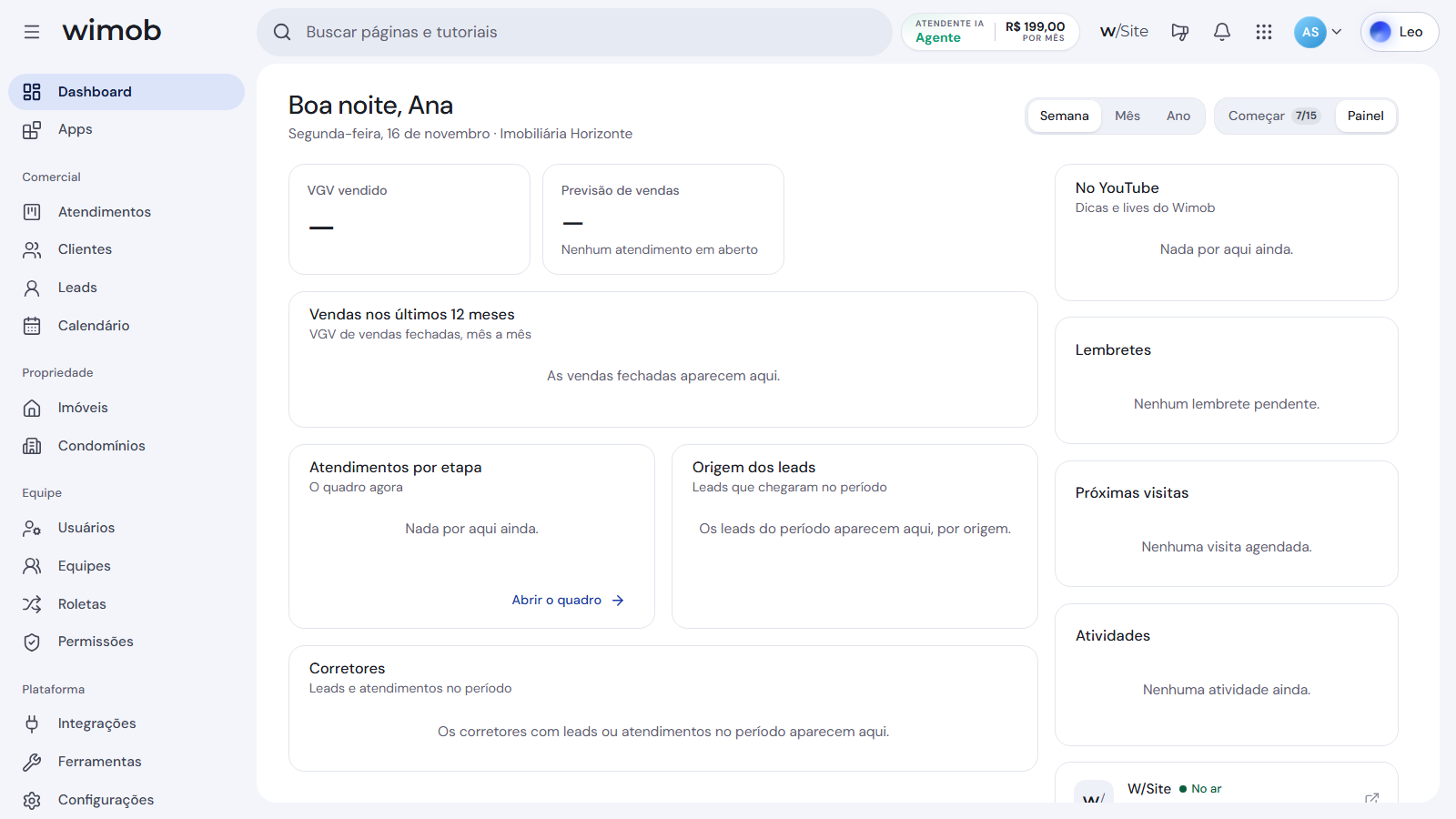
No computador, o Wimob usa o menu lateral à esquerda, com os grupos Comercial, Propriedade, Equipe e Plataforma. A barra do topo traz o campo Buscar, o W/Site, Ver novidades, Ver notificações, Apps Wimob, a sua conta e o Leo. As páginas que ficam de fora do celular — Equipes, Permissões, Integrações, Ferramentas e Configurações — estão no menu lateral.