O que é a página Atendimentos
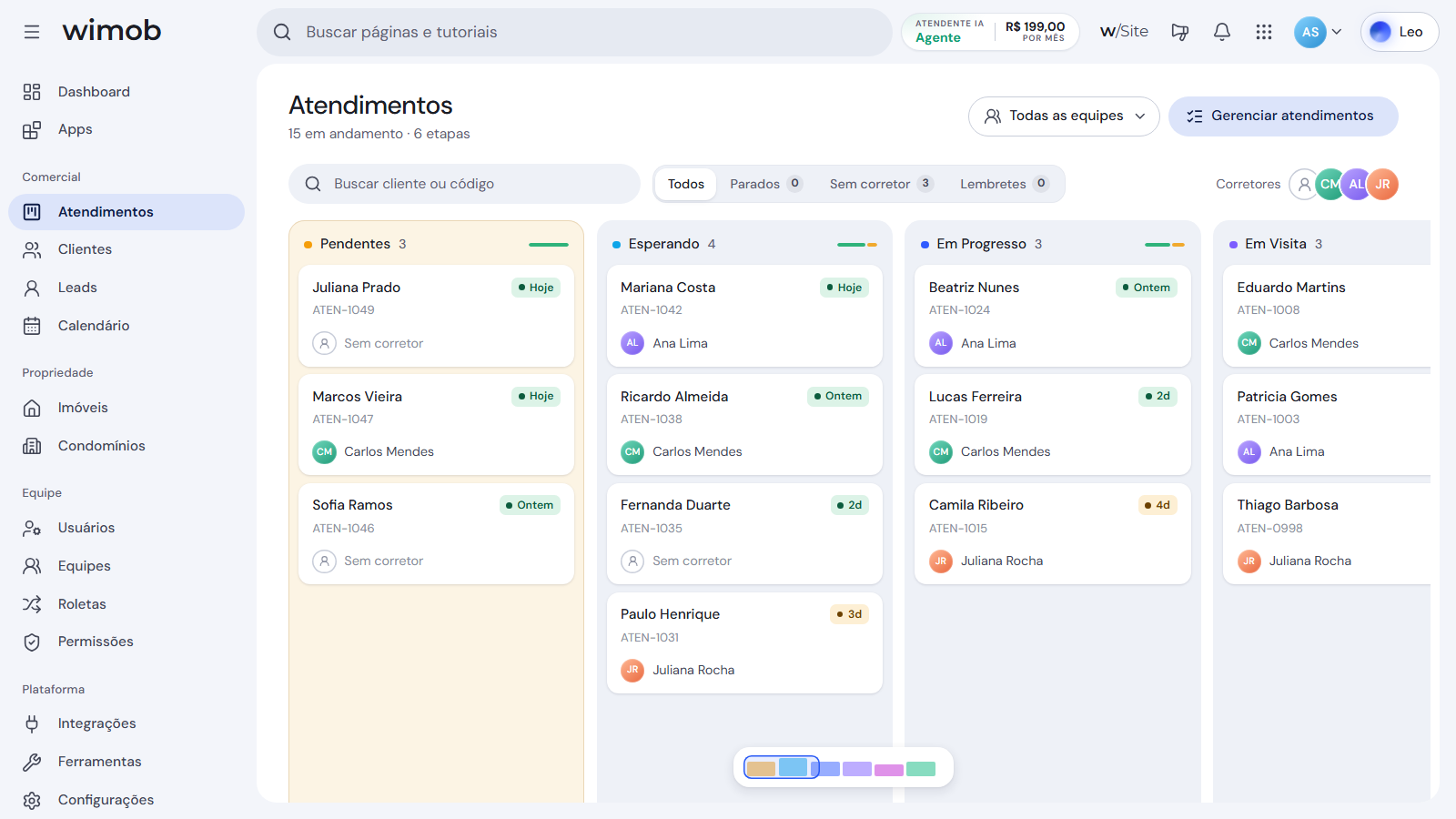
A página Atendimentos é o quadro de trabalho do time comercial. Ela organiza os atendimentos em colunas, no estilo Kanban: cada coluna é uma etapa do processo e cada card é um atendimento.
Abrindo Atendimentos no menu lateral, dentro de Comercial, você vê o quadro inteiro de uma vez. No computador, abaixo do título, a página resume o momento: quantos atendimentos estão em andamento e quantas etapas existem.
Um atendimento novo entra sempre na primeira coluna e caminha para a direita conforme a negociação evolui. A última coluna guarda os atendimentos encerrados.
O que representam as colunas
Cada coluna é uma etapa. A primeira é Pendentes, onde ficam os atendimentos que ninguém começou a trabalhar, e a última é Fechado, com os atendimentos encerrados. As colunas do meio são as etapas da sua imobiliária, como Esperando, Em Progresso, Em Visita e Em Proposta.
No topo de cada coluna aparecem o nome da etapa e a quantidade de cards que estão nela. Quando uma coluna está vazia, o espaço mostra Arraste um atendimento para cá. Com texto na busca, um corretor selecionado ou um filtro rápido diferente de Todos, o espaço vazio passa a mostrar Nada com esses filtros.
Posso criar novas colunas?
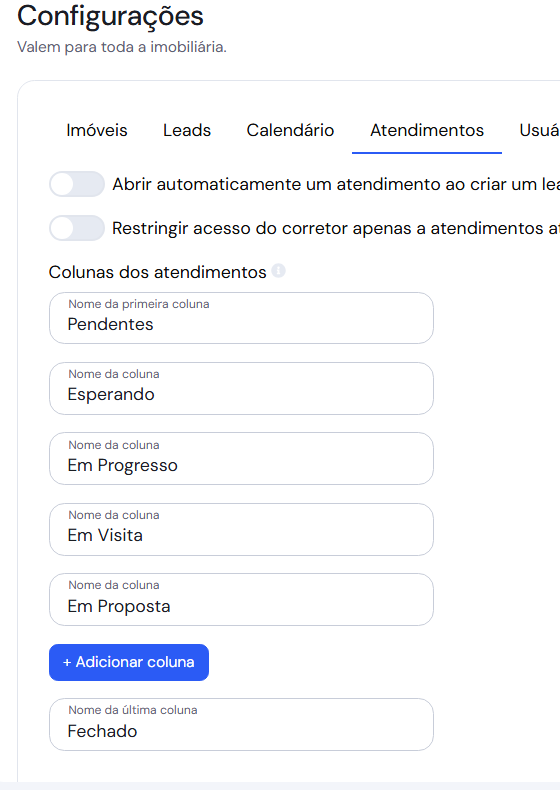
Sim. As colunas do meio são editadas em Configurações, na seção Atendimentos, no campo Colunas dos atendimentos.
Ali você define o Nome da primeira coluna e o Nome da última coluna — as duas ficam fixas, só o nome muda. Entre elas, arraste para reordenar, renomeie, adicione com + Adicionar coluna ou remova colunas. Uma coluna só pode ser removida quando não tiver atendimentos.
O que representam os cards
Cada card é um atendimento. Nele aparecem:
- o nome do cliente;
- o tempo desde a última movimentação, como Hoje, Ontem ou 2d;
- o código do atendimento, no formato ATEN-1049;
- o corretor responsável, ou Sem corretor quando ninguém foi definido;
- a quantidade de imóveis e de visitas ligados ao atendimento;
- o próximo lembrete pendente, quando existe um: Atrasado se a data já passou, o horário se é para hoje, ou o dia marcado.
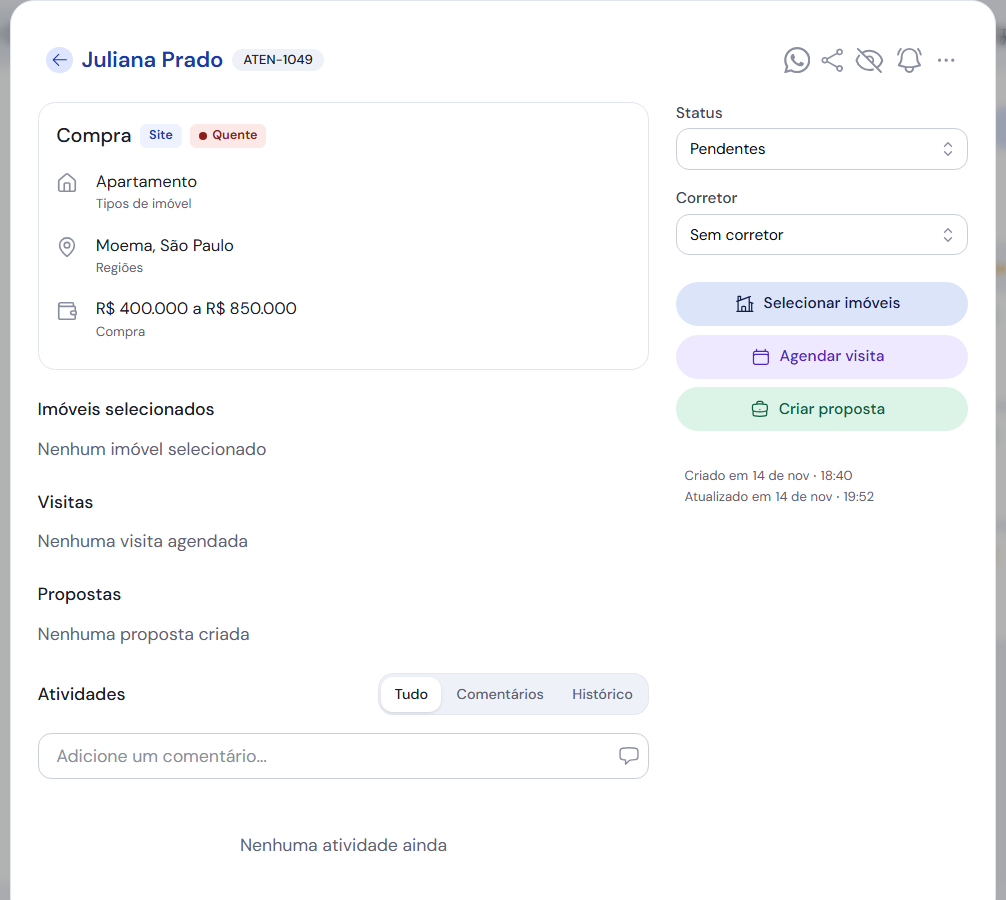
Clicando no card, o atendimento abre em uma janela com o que o cliente procura, o campo Status, o campo Corretor e as ações Selecionar imóveis, Agendar visita e Criar proposta. Mais abaixo ficam as seções Imóveis selecionados, Visitas, Propostas e Atividades, com os comentários e o histórico do atendimento.
Como movimentar um atendimento
Arraste o card para a coluna da nova etapa. O card fica onde você soltou, na ordem em que você o posicionou, e o atendimento passa a contar naquela etapa.
Na coluna Fechado a ordem é outra: os atendimentos aparecem pelo mais recentemente fechado, então um card solto ali volta para o lugar.
Sem permissão para atualizar atendimentos, o card não inicia o arraste.
No computador, clicar com o botão direito em um card abre um menu com as ações do atendimento, como Abrir atendimento, Falar no WhatsApp, Criar Lembrete, Arquivar e Suspender.
A barra acima das colunas
Acima das colunas ficam os recursos para achar e filtrar atendimentos:
- Buscar cliente ou código, para localizar um atendimento pelo nome do cliente ou pelo código;
- os filtros rápidos Todos, Parados, Sem corretor e Lembretes — os três últimos com a quantidade de atendimentos que cada um mostra;
- os avatares em Corretores, para ver só os atendimentos de determinados corretores;
- o seletor Equipe, com a opção Todas as equipes, para trabalhar com uma equipe por vez;
- Gerenciar atendimentos, que abre a lista completa.
Gerenciar atendimentos
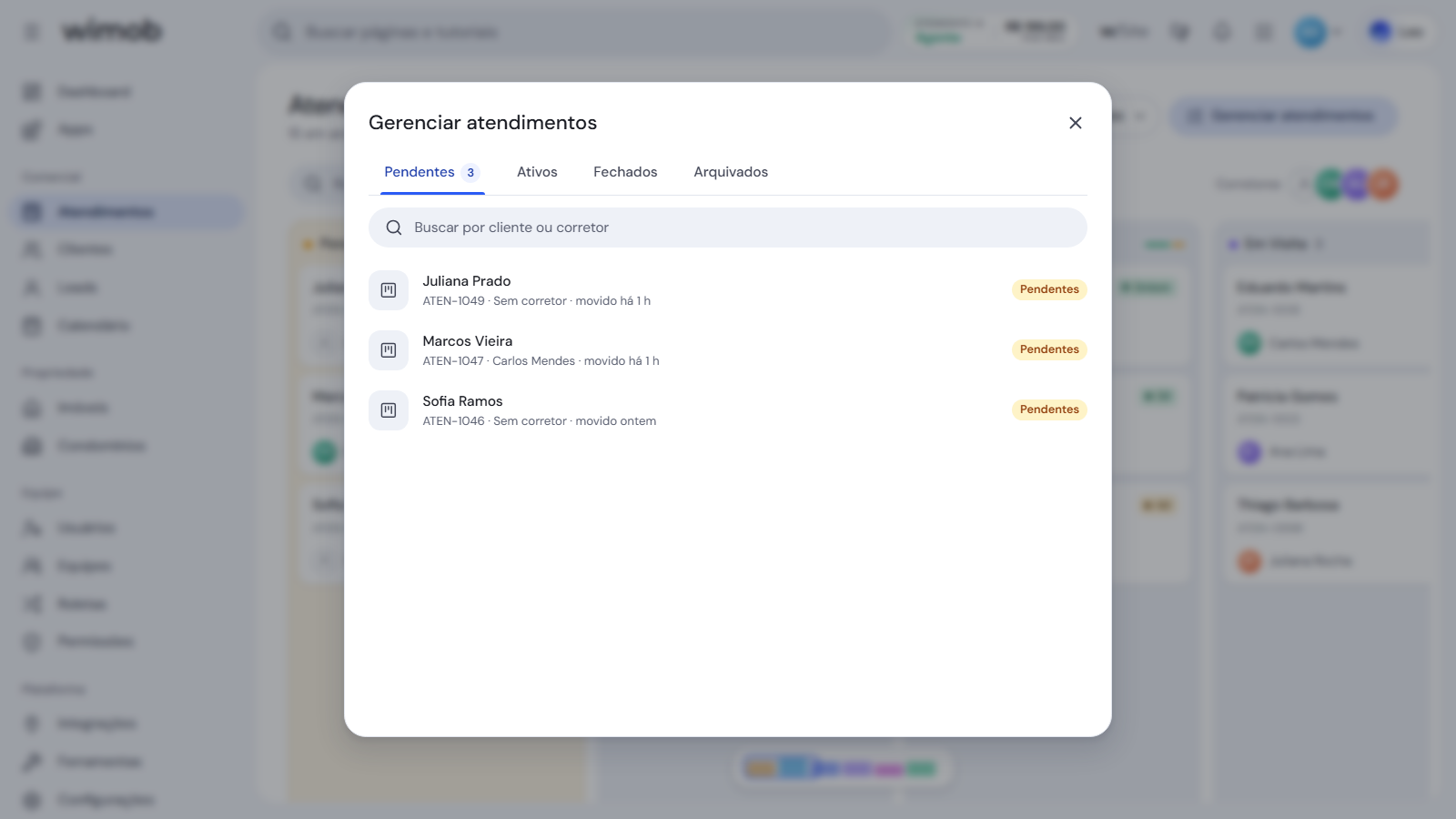
O botão Gerenciar atendimentos abre uma janela com todos os atendimentos em lista, separados por situação nas abas Pendentes, Ativos, Fechados e Arquivados. Ativos reúne os atendimentos que estão em qualquer coluna entre a primeira e a última.
A janela tem o campo Buscar por cliente ou corretor e páginas para percorrer a lista. Clicando em um atendimento da lista, ele abre na mesma janela de detalhes do card; ao fechar, a lista volta como estava.
Boas práticas
- Atualize o quadro todos os dias, movendo os cards que avançaram.
- Use o filtro Parados para encontrar os atendimentos que estão há sete dias ou mais na mesma etapa.
- Use Sem corretor para distribuir os atendimentos que ainda não têm responsável.
- Ajuste os nomes das colunas em Configurações para que as etapas reflitam o processo da sua imobiliária.
Para entender melhor as peças do quadro, veja o que é uma coluna e o que é um card e o que cada card representa. Para comparar o quadro com a lista, há a diferença entre as duas visões.