A edição em massa começa pela escolha dos imóveis. Você descreve o conjunto em uma frase, o Wimob procura na carteira da imobiliária e mostra o que encontrou. Só depois de conferir essa lista é que os campos a alterar aparecem.
Onde fica
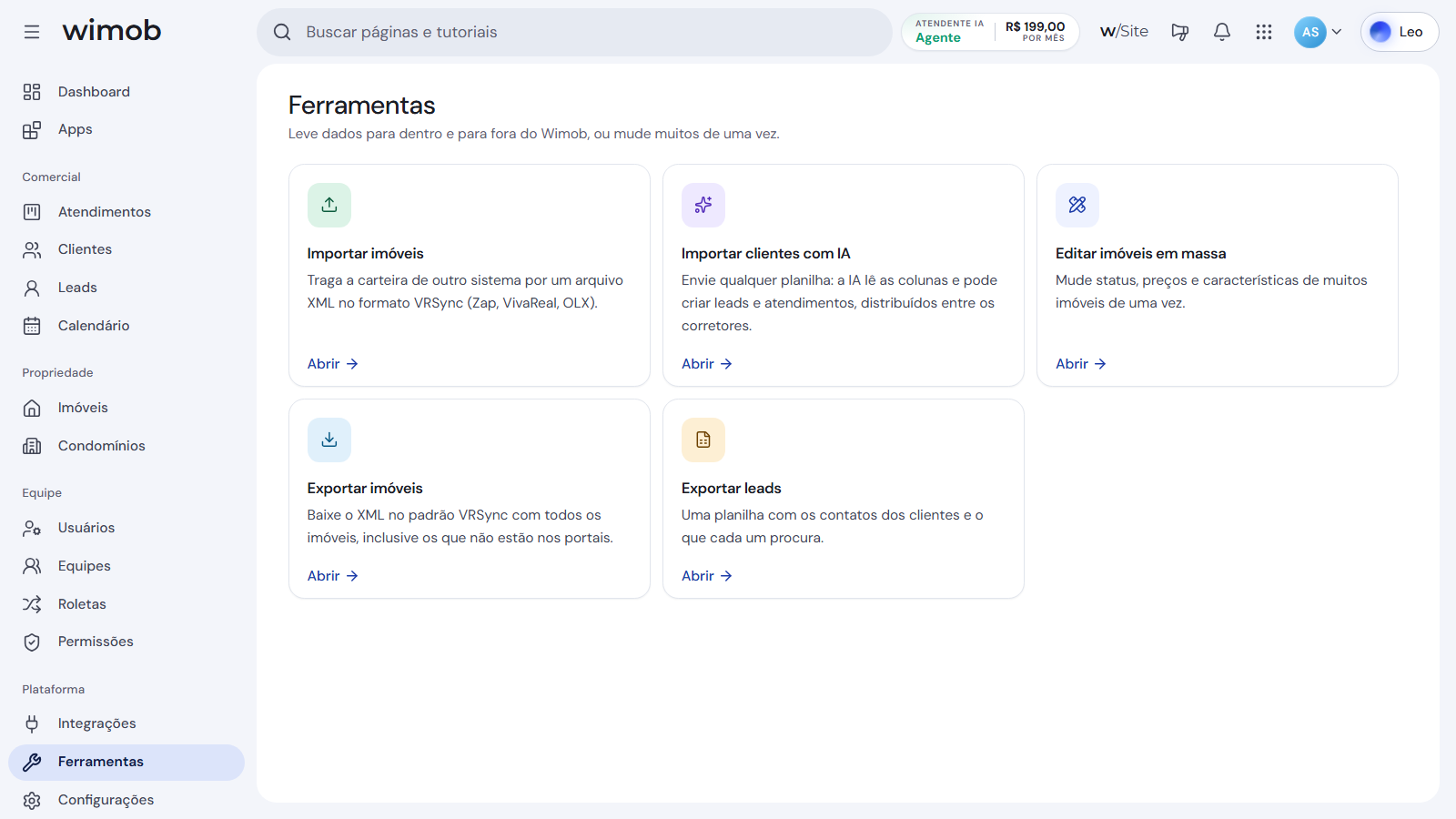
No menu lateral, na seção Plataforma, abra Ferramentas e clique em Editar imóveis em massa. A página Edição em Massa de Imóveis abre com o subtítulo Busque os imóveis que deseja e selecione os campos que devem ser alterados.
Passo 1: Definir os Imóveis
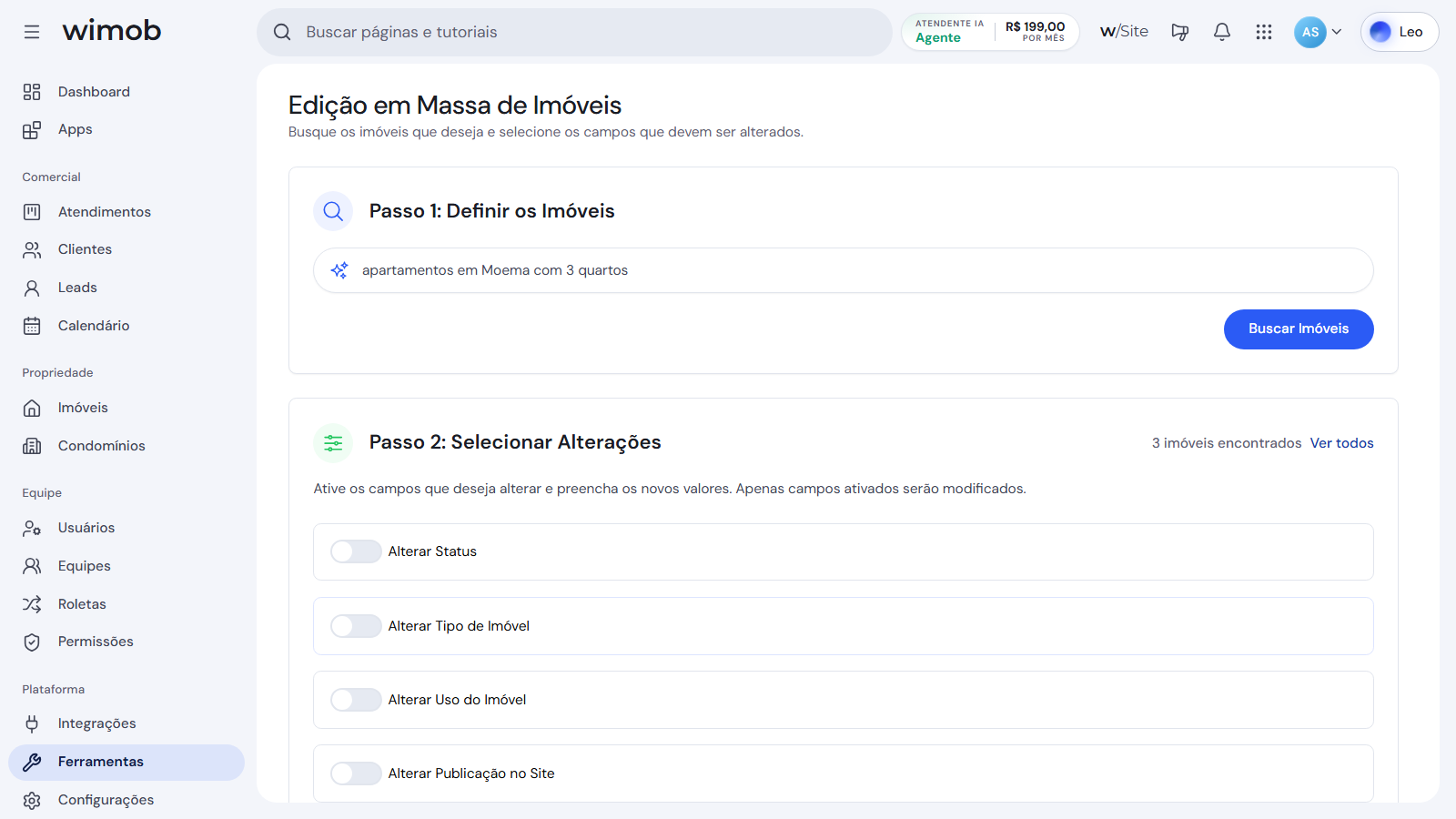
No campo com o ícone de brilho, escreva a descrição do conjunto que quer alterar, como apartamentos em Moema com 3 quartos. O texto de apoio do campo é Descreva os imóveis que você quer alterar (ex: apartamentos em São Paulo com 3 quartos).
Clique em Buscar Imóveis ou pressione Enter. A busca parte da frase que você escreveu e procura entre os imóveis da imobiliária. Enquanto o campo está vazio, o botão Buscar Imóveis fica desativado.
Conferir os imóveis encontrados
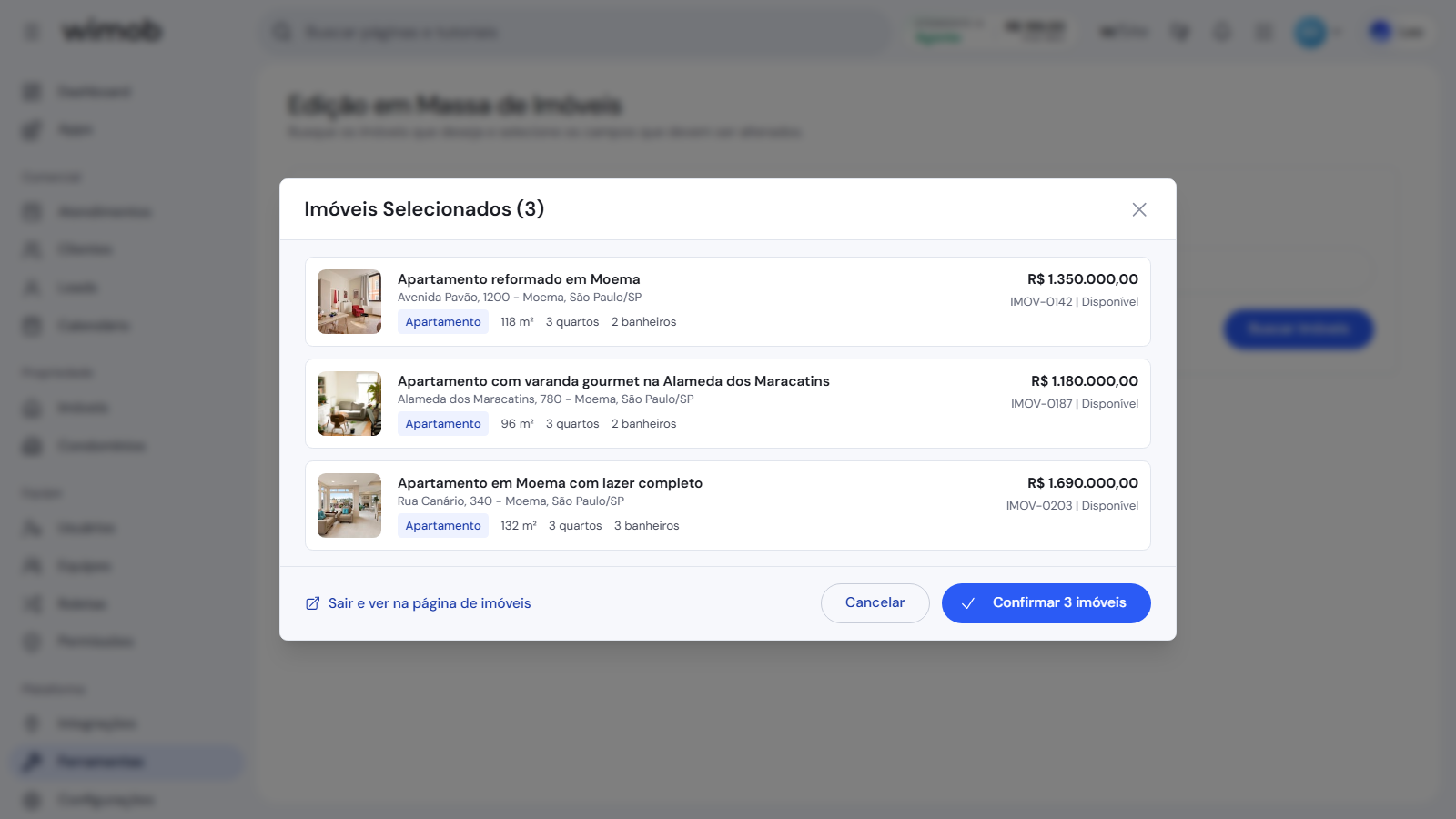
Quando há resultados, abre-se a janela Imóveis Selecionados (3), com um card por imóvel trazendo o título, o tipo, o preço e o código com a situação do imóvel; quando o cadastro tem endereço, ele também aparece no card. A janela mostra até 10 imóveis por página; quando há mais, aparecem as setas para avançar e voltar e o indicador da página atual.
Na parte de baixo da janela:
- Sair e ver na página de imóveis abre a página Imóveis com a mesma descrição já preenchida na busca, para você conferir a lista completa.
- Cancelar fecha a janela e limpa a seleção; para voltar aos imóveis é preciso buscar de novo.
- Confirmar 3 imóveis fecha a janela e libera o Passo 2.
A edição vale para todos os imóveis encontrados, não só para os que cabem na página da janela.
Passo 2: Selecionar Alterações
Depois da confirmação, o Passo 2: Selecionar Alterações aparece abaixo do Passo 1, com o total encontrado (3 imóveis encontrados) e o link Ver todos, que reabre a janela com os cards. É nesse passo que você ativa os campos e preenche os novos valores; o botão Executar Edição em Massa só fica clicável quando pelo menos um campo está ativado. A lista de campos está em quais campos dá para alterar em massa.
Nenhum imóvel encontrado
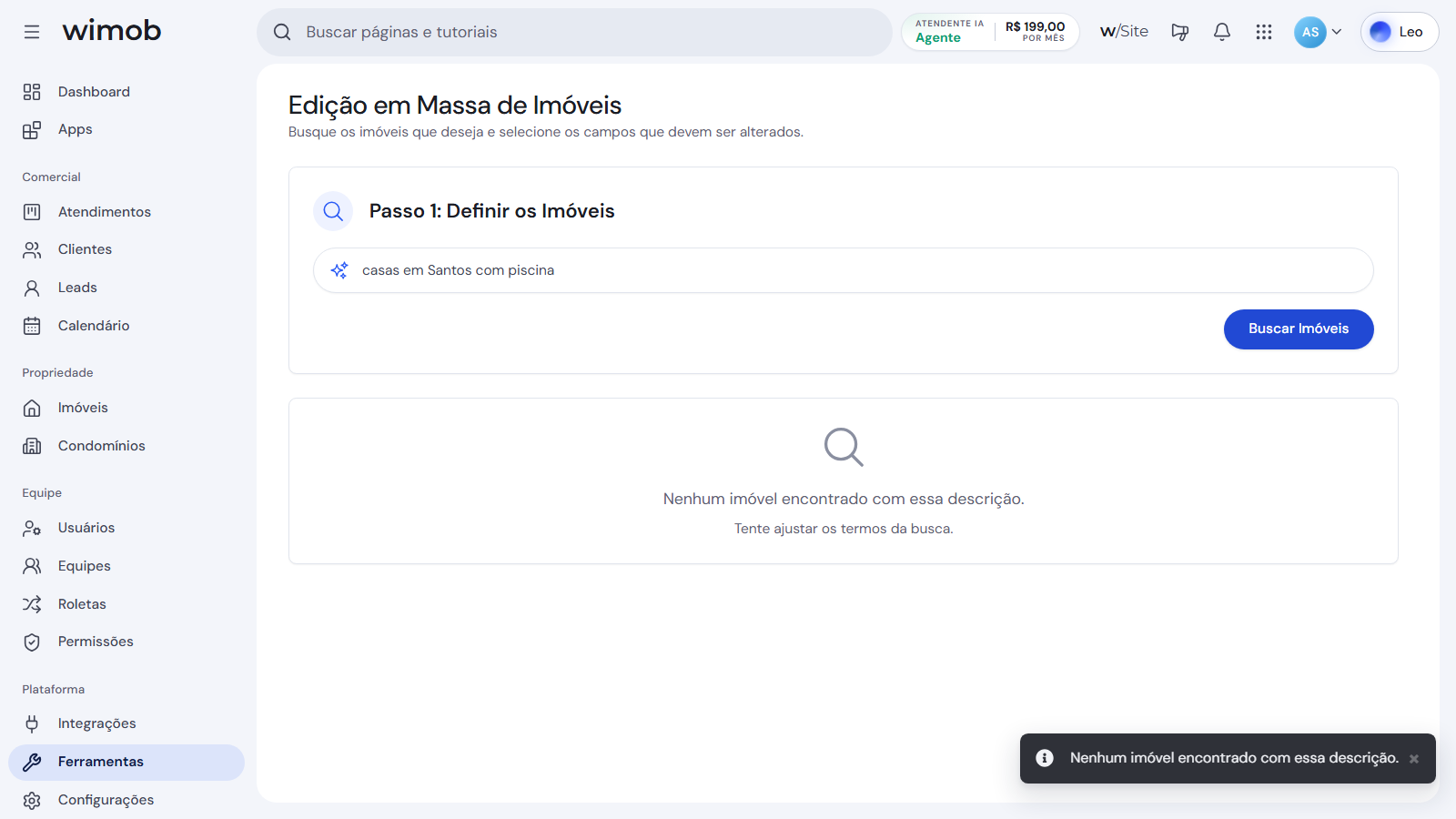
Se a descrição não encontrar nada, a página mostra Nenhum imóvel encontrado com essa descrição. e Tente ajustar os termos da busca., e um aviso com a mesma frase aparece no canto da tela. Vale trocar termos vagos por bairro, tipo de imóvel e número de quartos.
Quem pode usar
A página exige permissão de edição em Ferramentas. Sem ela, o endereço abre Acesso Não Autorizado, com a mensagem Você não tem permissão para acessar esta página. e o botão Ir para o Dashboard.