Os dois modos de busca
Na página Imóveis, logo acima dos cards, fica o seletor Tipo de busca, com as opções Busca e Com IA. Ele define como a página interpreta o que você escreve no campo ao lado.

Busca
No modo Busca, o campo traz o texto Buscar por título, código ou endereço. É o modo para quando você já sabe alguma coisa sobre o imóvel: o código (como IMOV-0104), parte do título, a rua, o bairro ou a cidade.
Ao lado do campo aparece o botão Filtros, que abre as opções de tipo, status, faixa de preço, área, número de quartos, vagas, cidades, bairros, condomínios e corretores. A busca por texto e os filtros se somam: o resultado mostra só os imóveis que atendem aos dois.
Se o que você digitou não encontrar nada, a página pode procurar de novo com a grafia mais próxima das palavras da sua carteira e avisar, acima dos cards, Mostrando resultados para e o termo usado na nova tentativa.

Com IA
No modo Com IA, o campo muda de cara: o ícone de brilho aparece à esquerda, o botão Buscar fica dentro do campo e o texto de apoio passa a ser Descreva o imóvel: 3 quartos no Centro até R$ 900 mil. Aqui você escreve o que procura como falaria com um colega — tipo, quantidade de quartos, bairro, valor, características — e a página interpreta a descrição para montar o resultado.
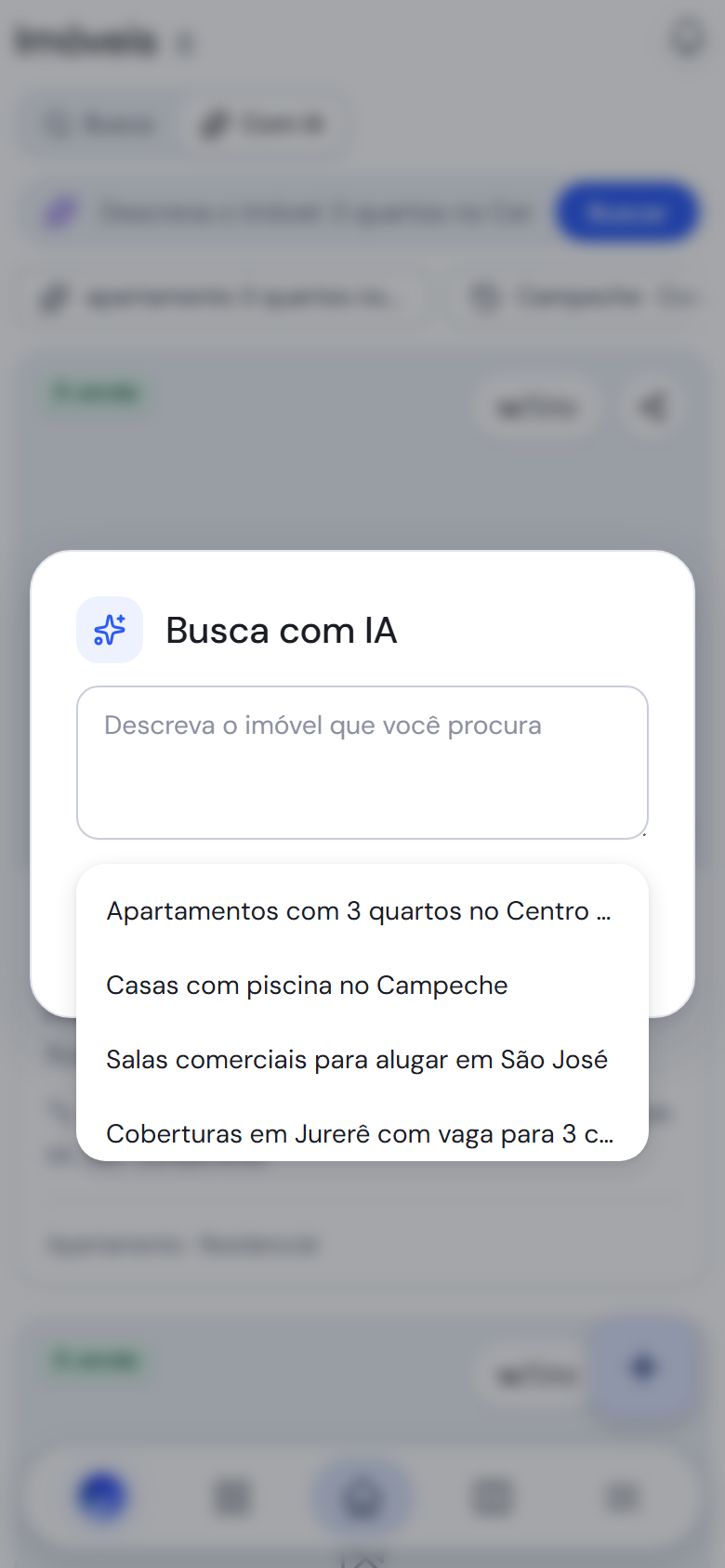
Ao clicar no campo, aparece uma lista de sugestões para aproveitar com um clique; quando não há sugestões registradas, a lista traz exemplos prontos de descrição.
No plano Básico, a busca com IA não faz parte do plano: ao usá-la, aparece o aviso Disponível a partir do Profissional. Quem pode alterar a assinatura vê ali o botão Ver planos; quem não pode lê Peça ao administrador da imobiliária. e fecha o aviso com Entendi.

No celular
No telefone, o modo Com IA abre uma janela própria, Busca com IA, com um campo de várias linhas e o texto Descreva o imóvel que você procura. É o espaço para escrever descrições mais longas sem apertar o texto na largura da tela. As sugestões aparecem logo abaixo do campo, e o botão Buscar aplica a descrição à lista.
Filtros e busca com IA
O botão Filtros só aparece no modo Busca. Ao passar para Com IA, os filtros aplicados deixam de valer e o resultado passa a vir apenas da descrição escrita. Se quiser restringir por tipo, preço, área ou bairro, volte para Busca e combine o texto com os filtros.
Quando usar cada modo
Use Busca quando:
- você já tem o código do imóvel ou parte do título;
- lembra do endereço, do bairro ou da cidade;
- quer restringir o resultado com os filtros da página.
Use Com IA quando:
- prefere descrever o imóvel com suas palavras;
- procura por características, como piscina, vista para o mar ou número de vagas;
- não sabe qual informação usar para começar a procurar.
Não existe um modo melhor que o outro: cada um serve a uma forma diferente de procurar. Você alterna entre eles no seletor Tipo de busca sempre que precisar.