Onde fica o cadastro de usuário
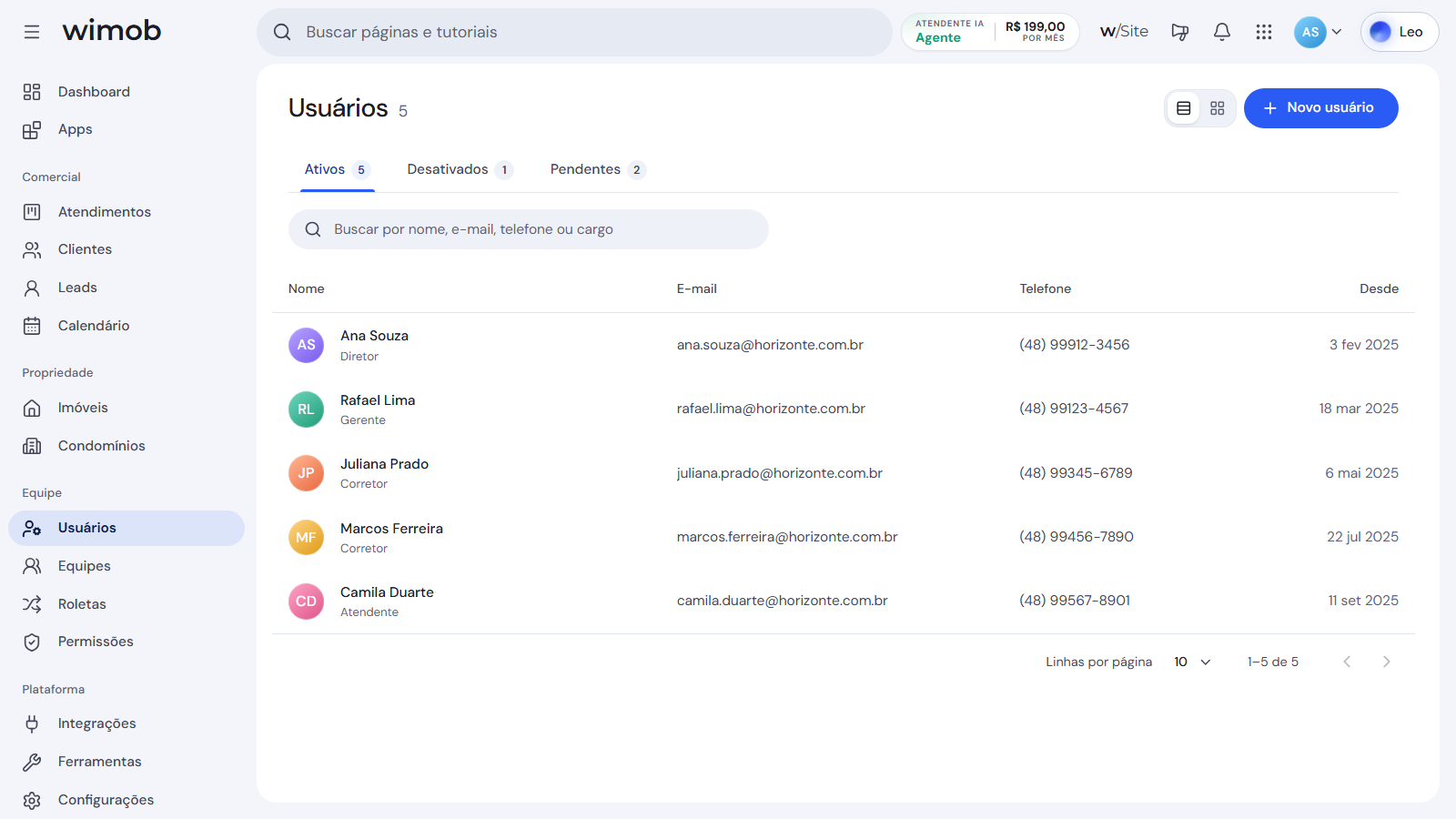
No menu Equipe, abra Usuários. No computador, o botão Novo usuário fica no canto superior direito da página, ao lado do alternador entre lista e cards.
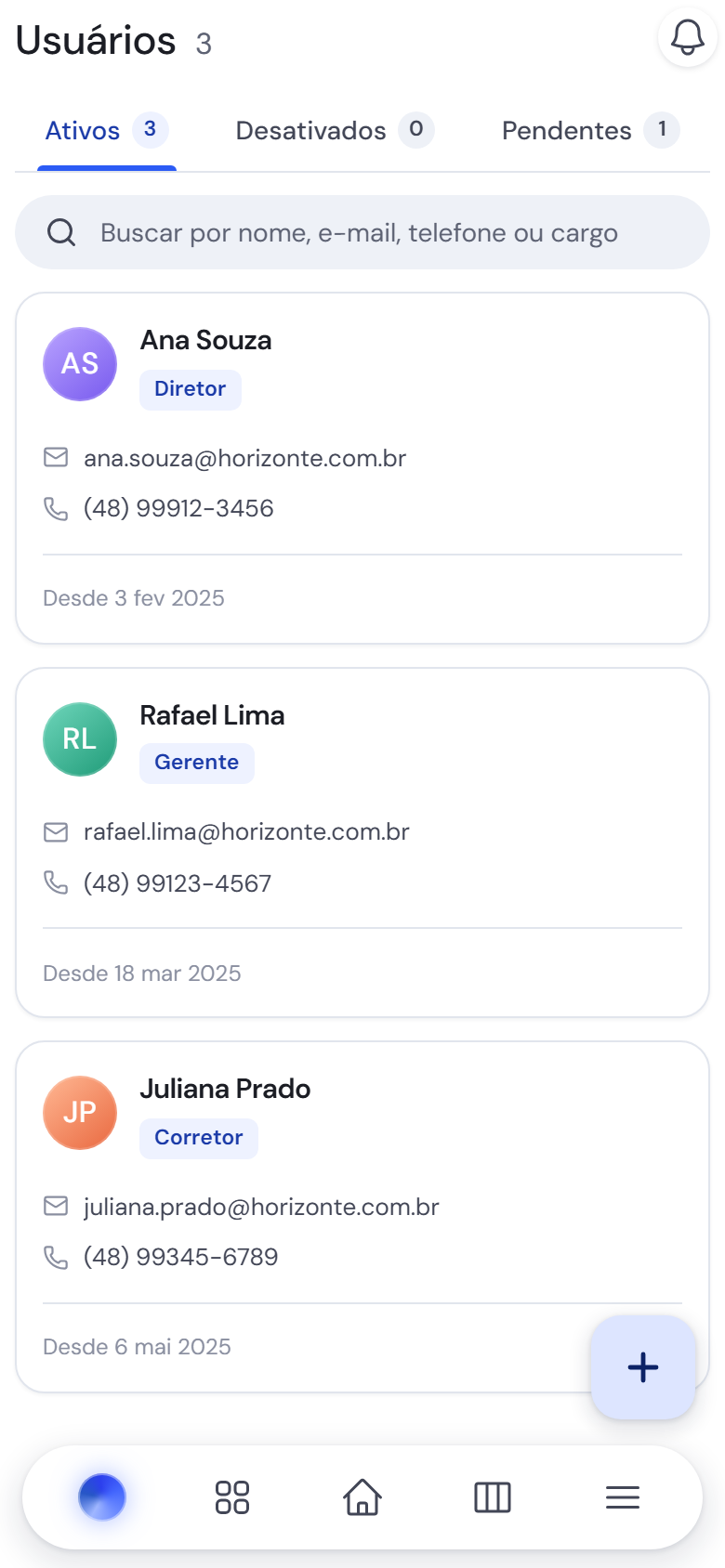
No celular, o cabeçalho da página não traz esse botão: o cadastro começa pelo botão redondo Adicionar (+), fixo no canto inferior direito da tela.
A página Novo usuário abre com duas abas, Registrar Usuário e Convidar Usuário. Em Registrar Usuário a conta é criada na hora, com a senha que você digita, e o convite por e-mail também é enviado. Em Convidar Usuário nenhuma conta é criada: sai só o convite, e o acesso passa a existir quando a pessoa aceita.
Sem permissão para criar usuários, o botão Novo usuário aparece desativado e a dica Sem permissão para adicionar usuários explica o motivo.
Registrar Usuário: criar a conta com a senha definida agora
Na aba Registrar Usuário, preencha Nome, E-mail, Telefone e Cargo. A senha é digitada duas vezes, em Senha e Confirmar Senha.
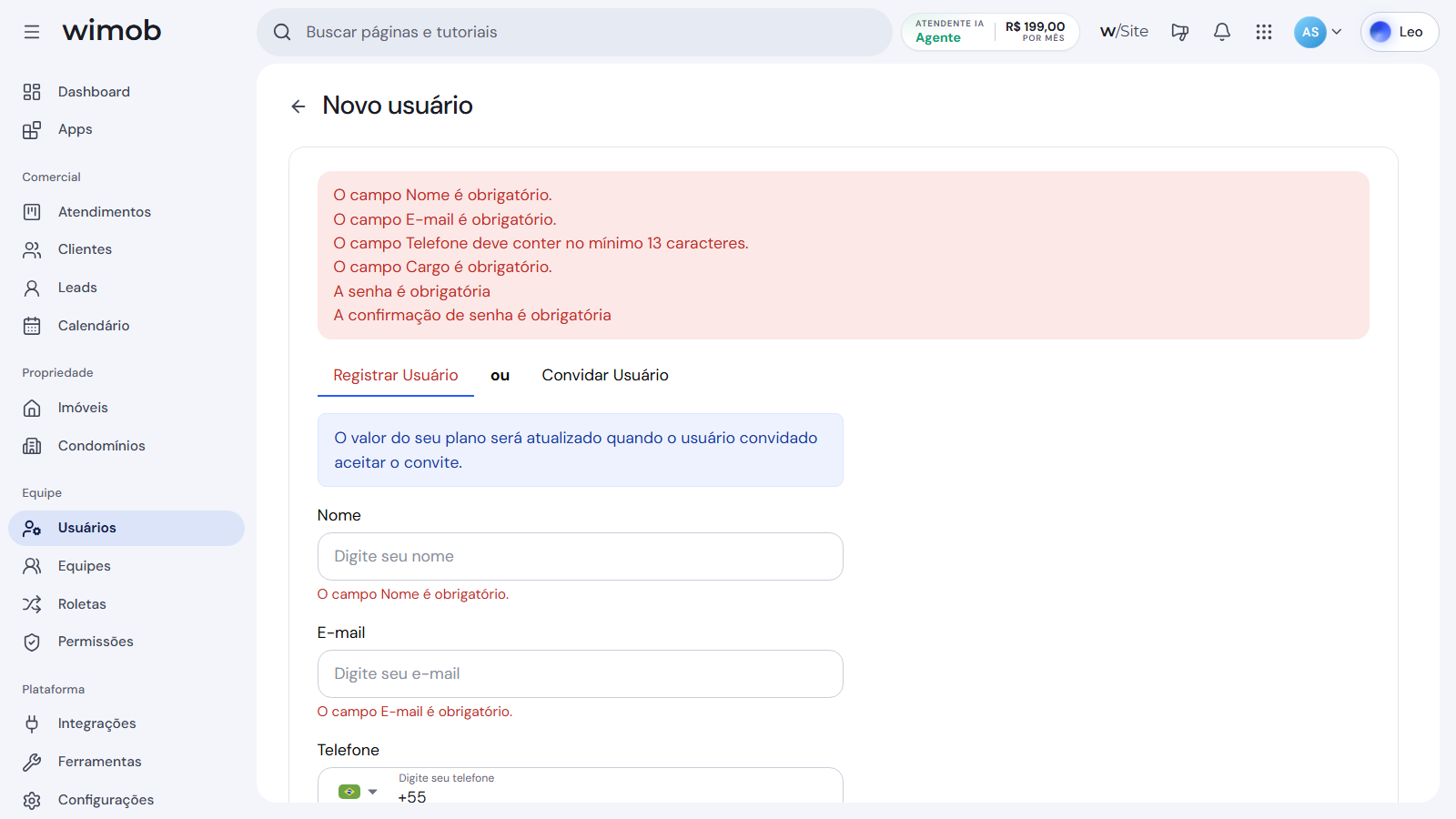
- Nome e E-mail são obrigatórios.
- Telefone já vem com +55 e pede DDD e número.
- Cargo é uma lista com os cargos cadastrados na imobiliária.
- Senha precisa de pelo menos 6 caracteres, e Confirmar Senha precisa ser igual a ela.
Se algum campo ficar em branco ou a senha não bater, o formulário mostra o aviso em vermelho logo abaixo do campo, como O campo Nome é obrigatório., A senha deve ter pelo menos 6 caracteres ou As senhas não conferem.
Ao clicar em Registrar Usuário, o Wimob cria a conta e envia o convite por e-mail para o endereço informado.
Convidar Usuário: só o convite
Na aba Convidar Usuário ficam E-mail, Cargo e, quando o cargo é de corretor, CRECI. Não há campo de senha: a pessoa define o próprio acesso ao aceitar o convite.
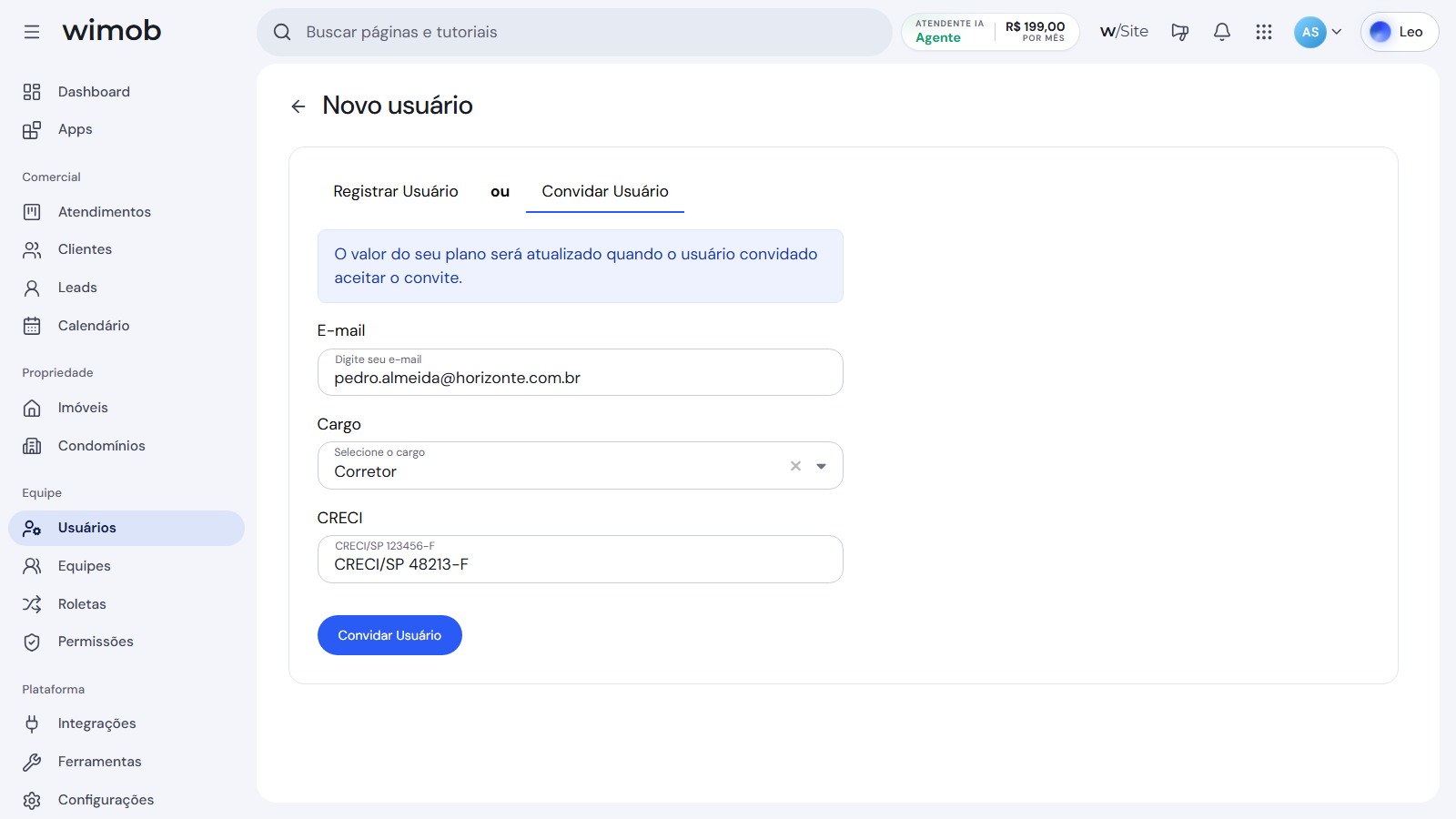
O campo CRECI aparece ao escolher um cargo de corretor e segue o formato CRECI/SP 123456-F, com estado e número.
Ao clicar em Convidar Usuário, o convite é enviado por e-mail para o endereço informado.
Confirmar o valor do plano
Com assinatura em vigor, as duas abas mostram o aviso O valor do seu plano será atualizado quando o usuário convidado aceitar o convite. Ao enviar o formulário, aparece a janela Confirmar adição de usuário com a conta: o valor por usuário, quantos usuários são hoje, o total atual e o total depois da ativação. Clique em Confirmar para seguir ou em Cancelar para voltar ao formulário.
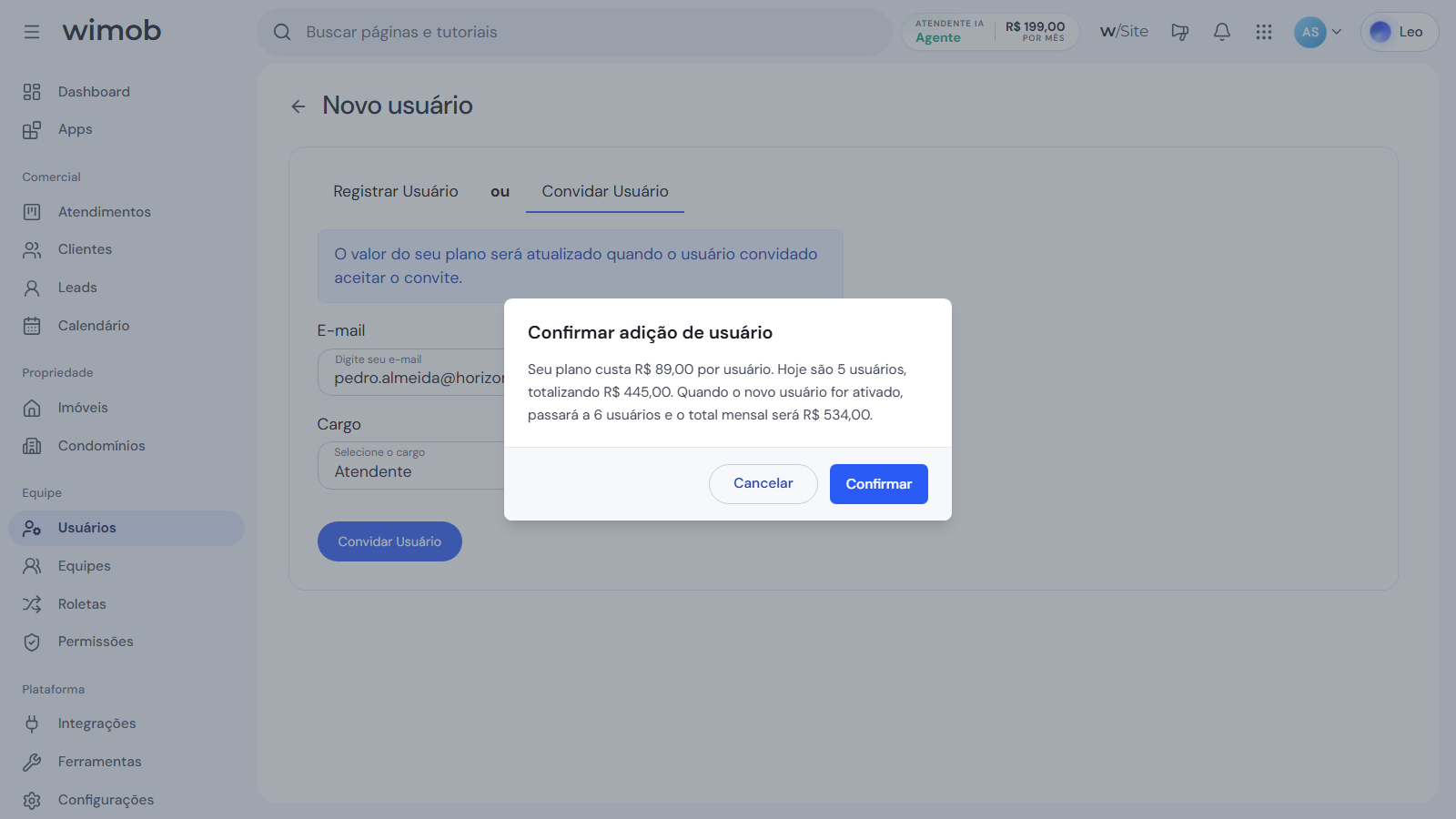
Quando a assinatura é paga com cartão de crédito e esse cartão ainda não está autorizado, a janela que aparece no lugar é Autorizar cartão, para inserir os dados do cartão de crédito de novo antes de concluir. Em período de teste ou sem assinatura, o envio segue direto, sem janela.
Em plano anual, a página abre com o aviso Plano anual e a orientação Contate o suporte para adicionar mais um usuário ao seu plano anual, e o envio não segue pela página.
Depois do envio
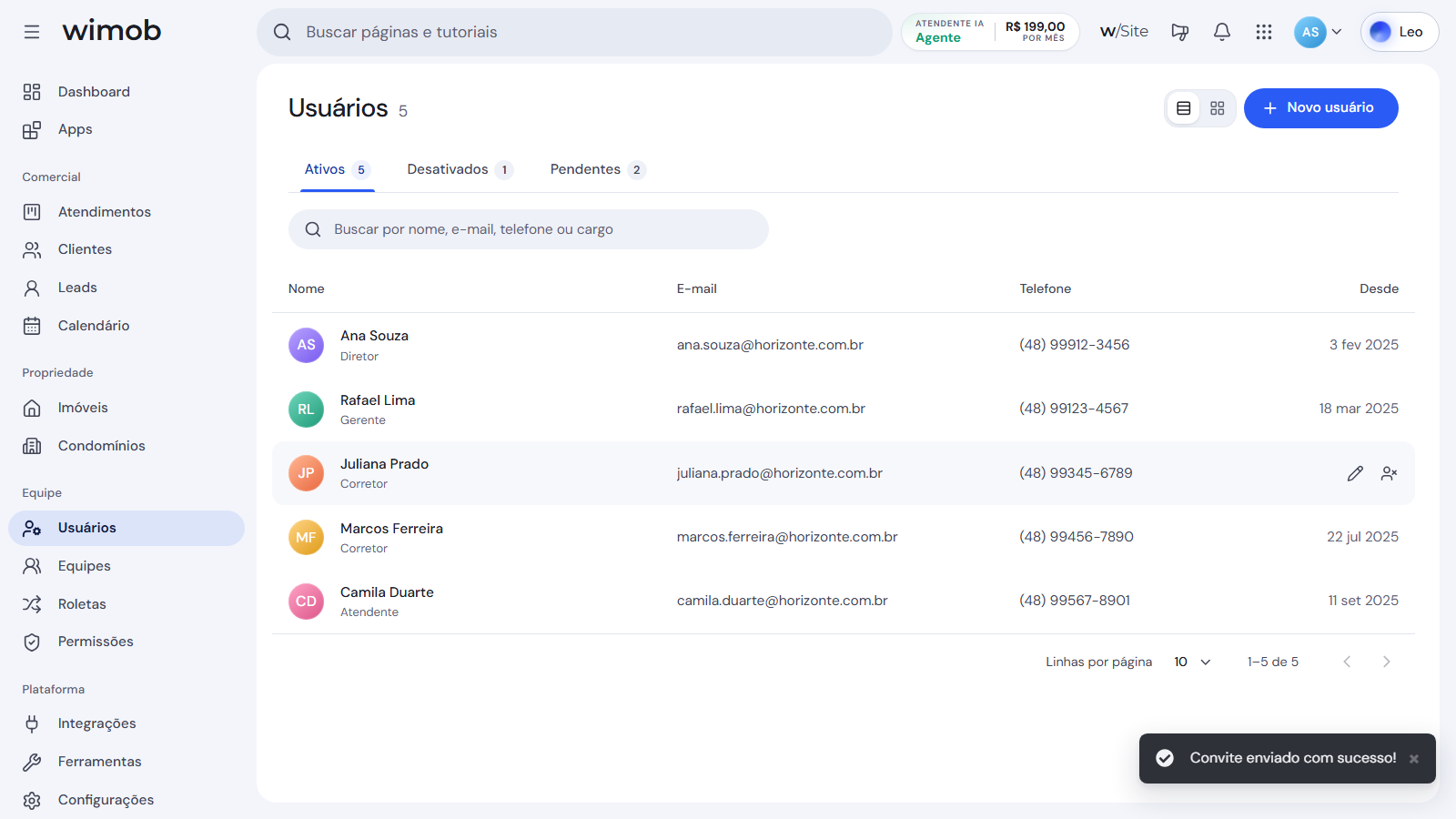
Com o envio concluído, aparece Convite enviado com sucesso! e você volta para a página Usuários.
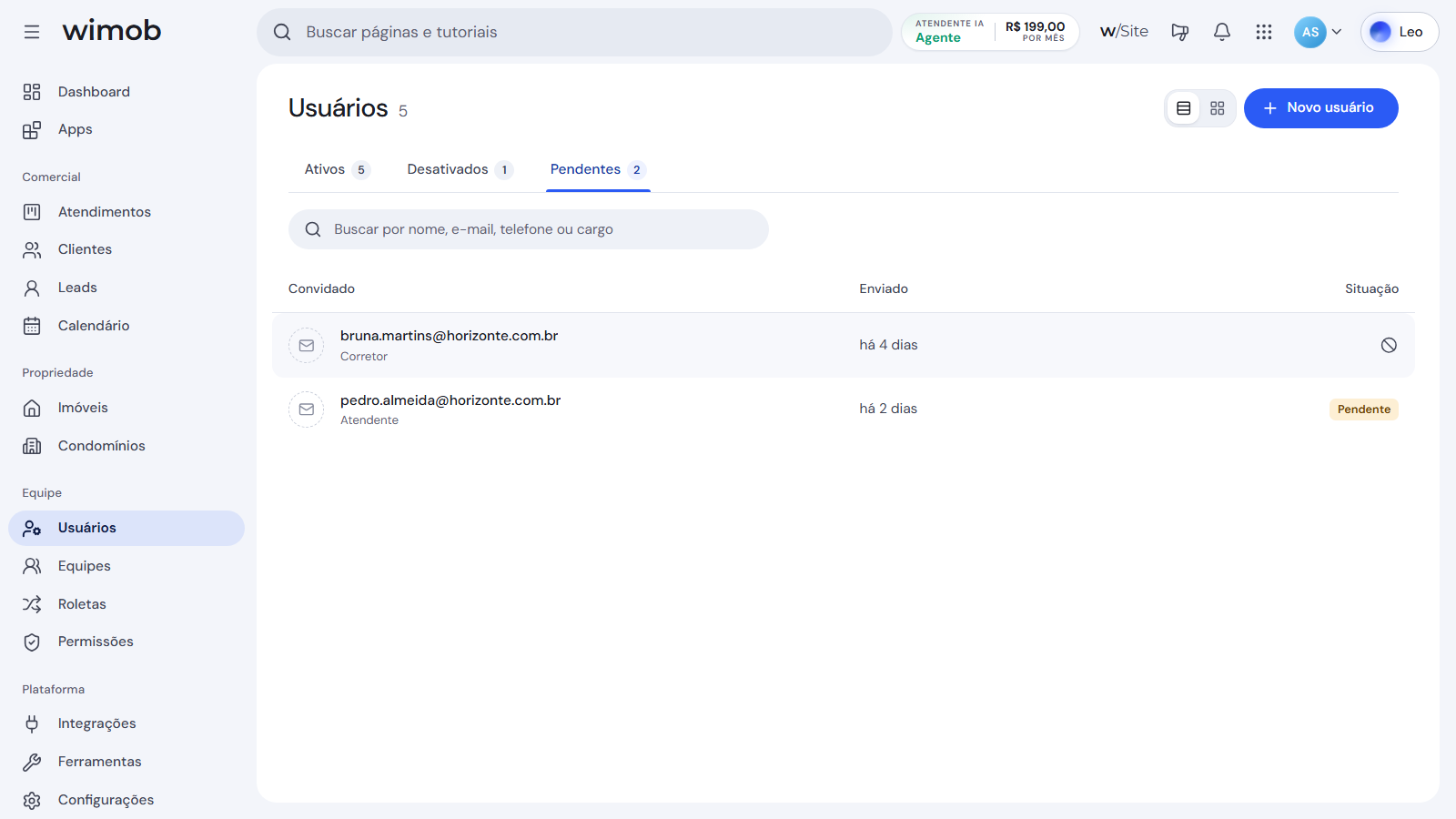
Convites que ainda não foram aceitos ficam na aba Pendentes, com o e-mail, o cargo, quando o convite foi enviado e a situação Pendente. O ícone de proibido no fim da linha revoga o convite.
Se a pessoa não conseguir entrar
Quem foi cadastrado em Registrar Usuário e não sabe a senha definida na hora pode usar Esqueci minha senha na página de entrada e redefinir o acesso por e-mail — o passo a passo está em recuperar a senha por e-mail.