Se o e-mail com a senha nova não chega, vale conferir três coisas: o endereço digitado no pedido, os filtros da sua caixa de entrada e o tempo de entrega. As verificações abaixo seguem essa ordem.
Confirme o endereço antes de pedir de novo
- Abra a tela de login do Wimob.
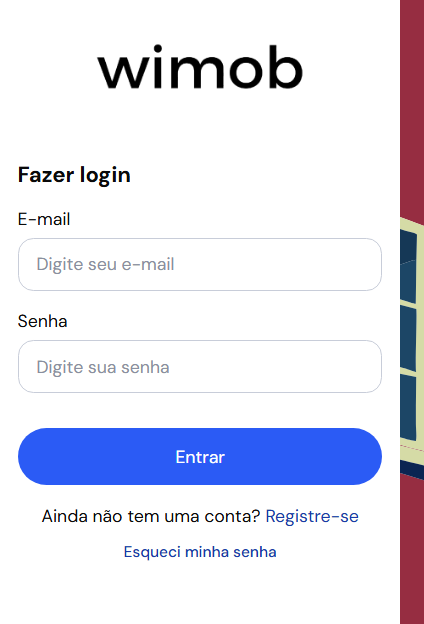
- Clique em Esqueci minha senha, logo abaixo do formulário de login.
- Na página Recuperar senha, preencha o campo E-mail com o endereço cadastrado na sua conta no Wimob.
- Clique em Enviar nova senha.
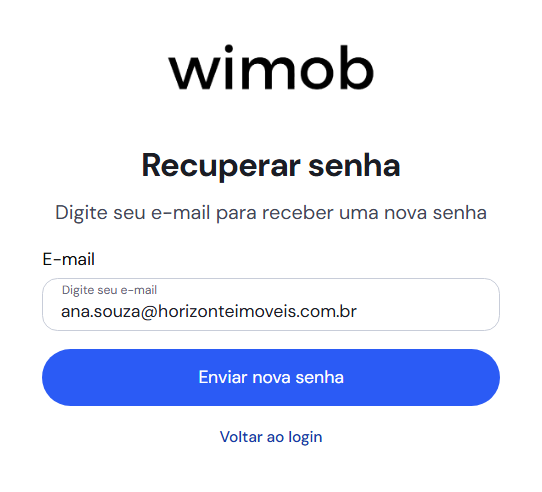
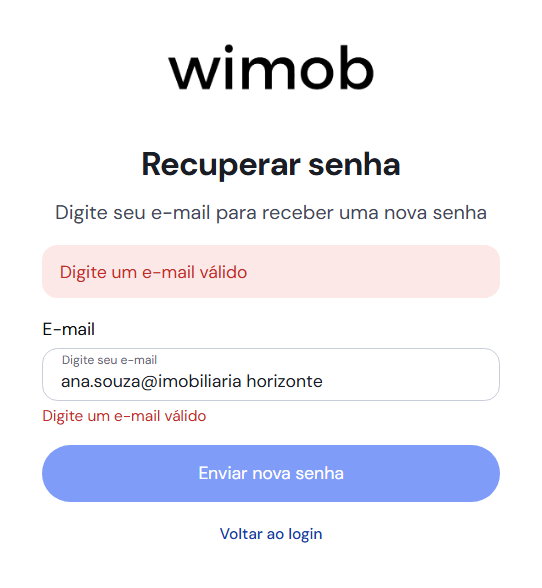
A página Recuperar senha aceita qualquer endereço com formato válido. Se o que você digitar não for o e-mail do seu cadastro, nenhuma senha nova é enviada para ele. Confira letra por letra, sem espaços antes ou depois, e use o mesmo endereço com que você entra no Wimob.
Se o formato estiver errado, a página avisa na hora: aparece Digite um e-mail válido abaixo do campo e o botão Enviar nova senha fica desativado até a correção.
O que a confirmação do pedido quer dizer
Quando o pedido é aceito, aparece a mensagem Uma nova senha foi enviada para seu e-mail! no canto inferior direito da tela. Cerca de dois segundos depois, a página volta sozinha para a tela de login.
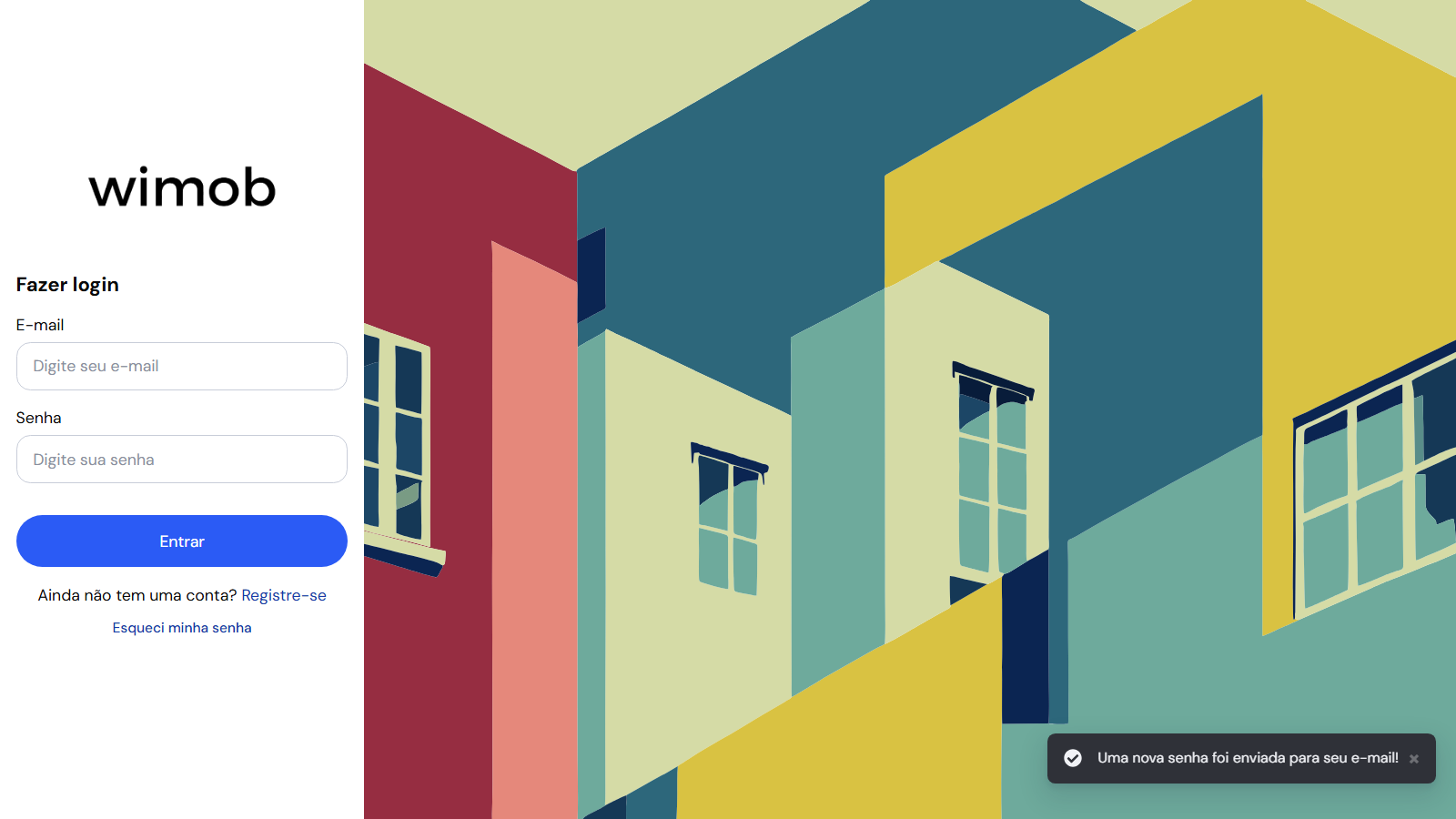
A mensagem confirma que o pedido foi registrado; ela não confirma que a mensagem já chegou à caixa de entrada. Por isso, se o e-mail não aparecer, faça as verificações abaixo antes de pedir outra senha.
Procure a mensagem na caixa de entrada e no spam
O e-mail vem do Wimob com o assunto «Nova senha temporária - Wimob» e traz a senha destacada no corpo. Se ele não estiver na caixa de entrada, procure também em:
- Spam;
- Lixo eletrônico;
- Promoções;
- Atualizações;
- Social, quando o seu provedor separa as mensagens por categoria.
Ao encontrar a mensagem no spam, marque-a como não sendo spam, para que os próximos e-mails do Wimob cheguem à caixa de entrada.
Aguarde alguns minutos antes de pedir de novo
A entrega pode levar alguns minutos. Atualize a caixa de entrada antes de fazer outro pedido.
Cada pedido gera uma senha diferente, e a senha anterior deixa de valer. Se você pedir várias vezes seguidas, vão chegar vários e-mails com senhas diferentes: use a senha do e-mail mais recente.
Confira as regras da sua conta de e-mail
Contas corporativas costumam ter filtros que movem mensagens para outras pastas, arquivam e-mails automáticos ou bloqueiam remetentes desconhecidos. Se você usa o e-mail da imobiliária, peça a quem administra o serviço para verificar se as mensagens do Wimob estão sendo bloqueadas e para liberar o remetente.
Ainda não recebeu? Fale com o suporte
- Anote o horário aproximado em que você fez o pedido.
- Confirme qual endereço de e-mail foi digitado.
- Abra o menu do seu avatar, no topo da página, e escolha Ajuda.
- No painel Ajuda, clique em Canal de Apoio ao Cliente para falar com o suporte pelo WhatsApp, de segunda a sexta, das 8h às 17h.
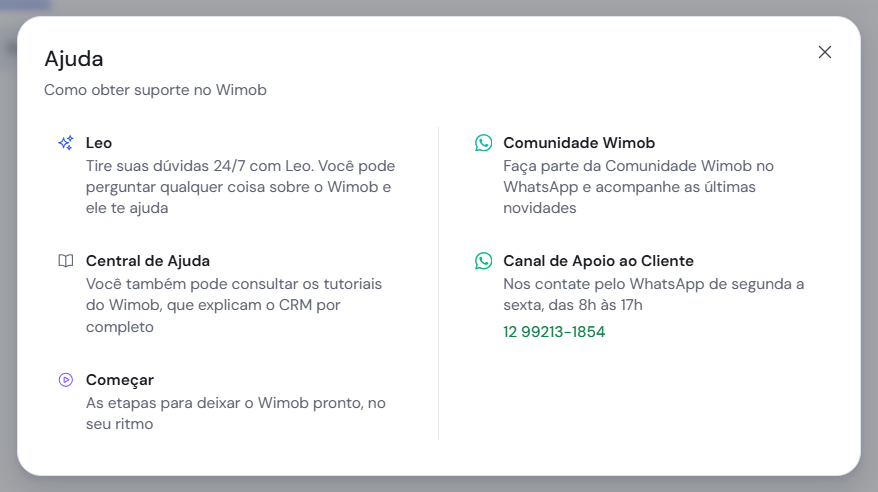
No mesmo painel, Central de Ajuda abre os tutoriais do Wimob, caso você queira conferir o passo a passo do pedido de senha.
Trocar a senha sem passar pela recuperação
Se você já consegue entrar no Wimob com outra senha, dá para definir uma nova sem pedir a recuperação. Abra o menu do seu avatar e escolha Meu perfil; na página do seu perfil, clique em Editar. Na página Editar usuário, abra a aba Segurança, digite a senha que você usa hoje no campo Senha Atual e clique em Quero alterar minha senha.
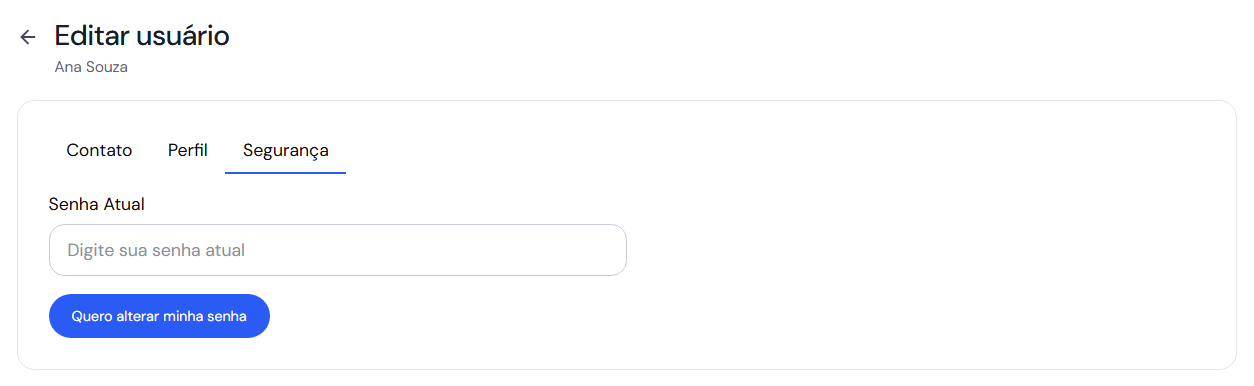
Depois da confirmação, aparecem os campos Nova Senha e Confirmação da Nova Senha. Preencha os dois com a mesma senha e clique em Salvar Alterações. O passo a passo completo está em como recuperar ou trocar minha senha.
Boas práticas
- Use no cadastro um e-mail que você abre com frequência.
- Adicione o Wimob à lista de remetentes confiáveis do seu provedor.
- Evite pedir várias recuperações seguidas: cada uma invalida a senha anterior.
- Não compartilhe a senha recebida por e-mail com outras pessoas.