O que um cargo pode fazer no Wimob vem de duas escolhas somadas: qual área do CRM (Imóveis, Clientes, Leads, Atendimentos, Condomínios, Usuários, Equipes, Integrações, Roletas, W/Site, Atlas, Agente, Permissões, Configurações, Assinaturas e Pagamentos, Ferramentas) e qual ação dentro dela — acessar, criar, editar ou excluir.
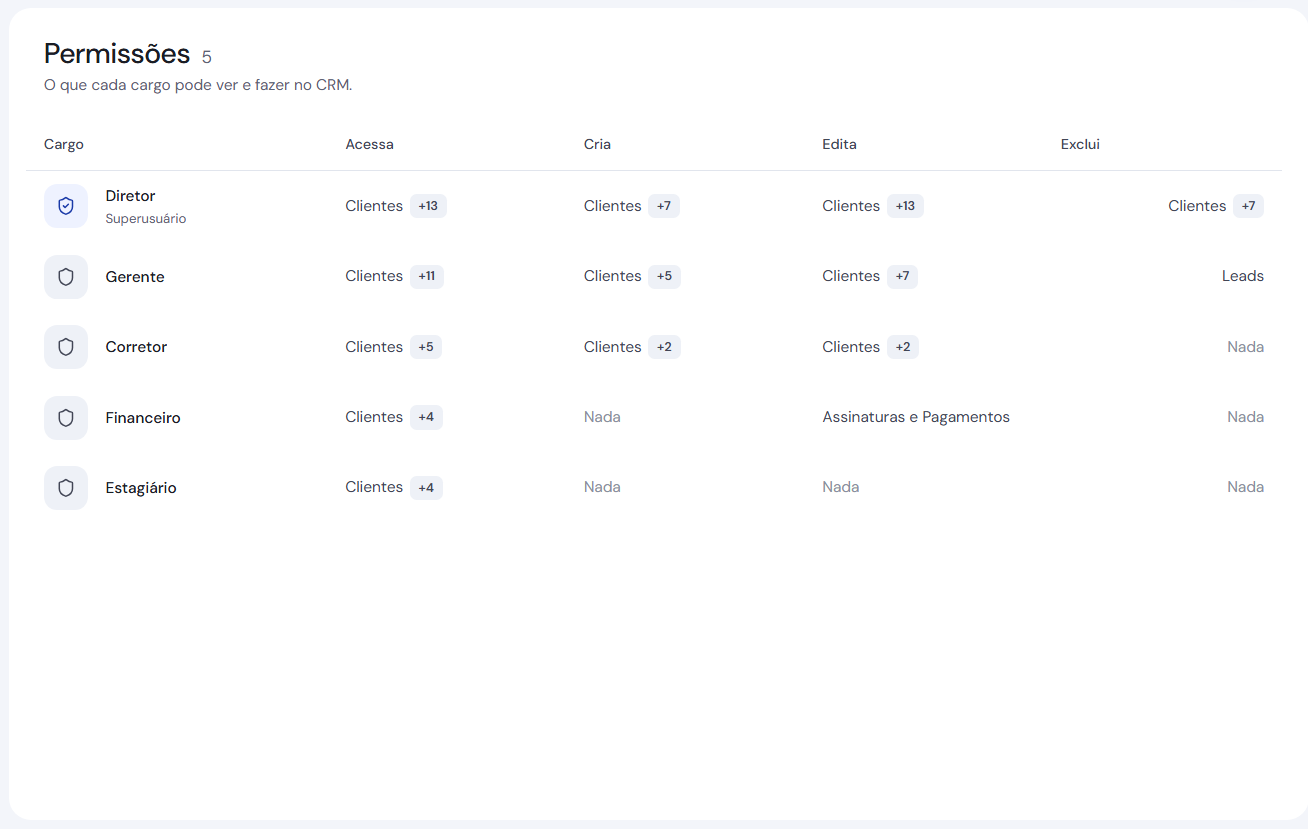
Na página Permissões, no menu Equipe, cada linha é um cargo. As colunas Acessa, Cria, Edita e Exclui mostram as áreas liberadas para aquele cargo em cada ação. A célula traz a primeira área e um chip +N com as outras; ao passar o mouse no chip, aparecem essas outras áreas, sem repetir a que já está na célula. Quando o cargo não tem nenhuma área naquela ação, a coluna mostra Nada.
As colunas nomeiam Clientes, Leads, Imóveis, Atendimentos, Condomínios, Usuários, Times, Integrações, Configurações, Permissões, Ferramentas, Assistente — planilhas, Agente e Assinaturas e Pagamentos. Roletas, W/Site e Atlas não aparecem nas colunas: para ver o que o cargo pode fazer nessas três áreas, abra o cargo.
No formulário do cargo, cada área é um grupo de caixas
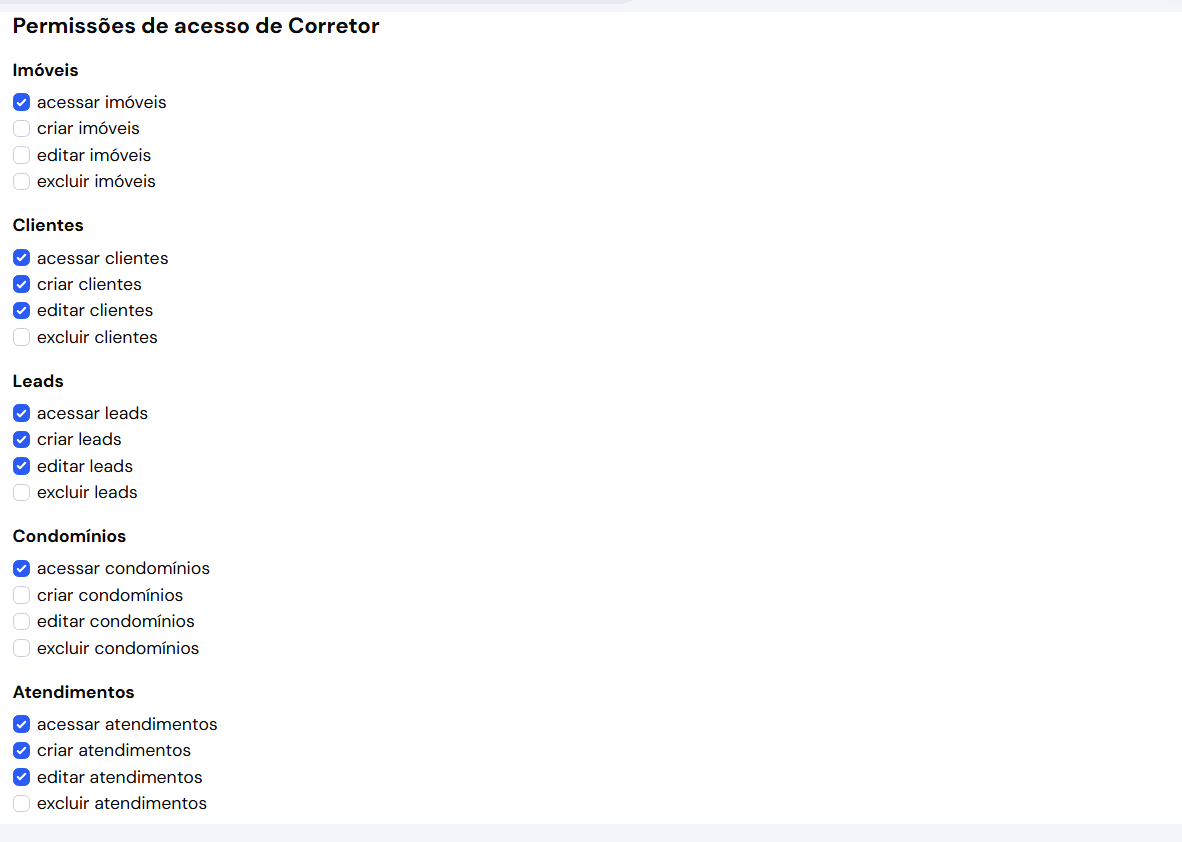
Ao abrir um cargo — pelo ícone de lápis na linha ou clicando na própria linha —, o formulário Editar permissões lista as áreas uma abaixo da outra. Cada área é um grupo com as suas caixas: acessar imóveis, criar imóveis, editar imóveis e excluir imóveis, por exemplo. Marcar libera; desmarcar tira.
O que cada ação libera na prática
- acessar: abrir a página da área. Sem acessar imóveis, a página Imóveis não abre: aparece a tela Acesso Não Autorizado, com o aviso “Você não tem permissão para acessar esta página.”
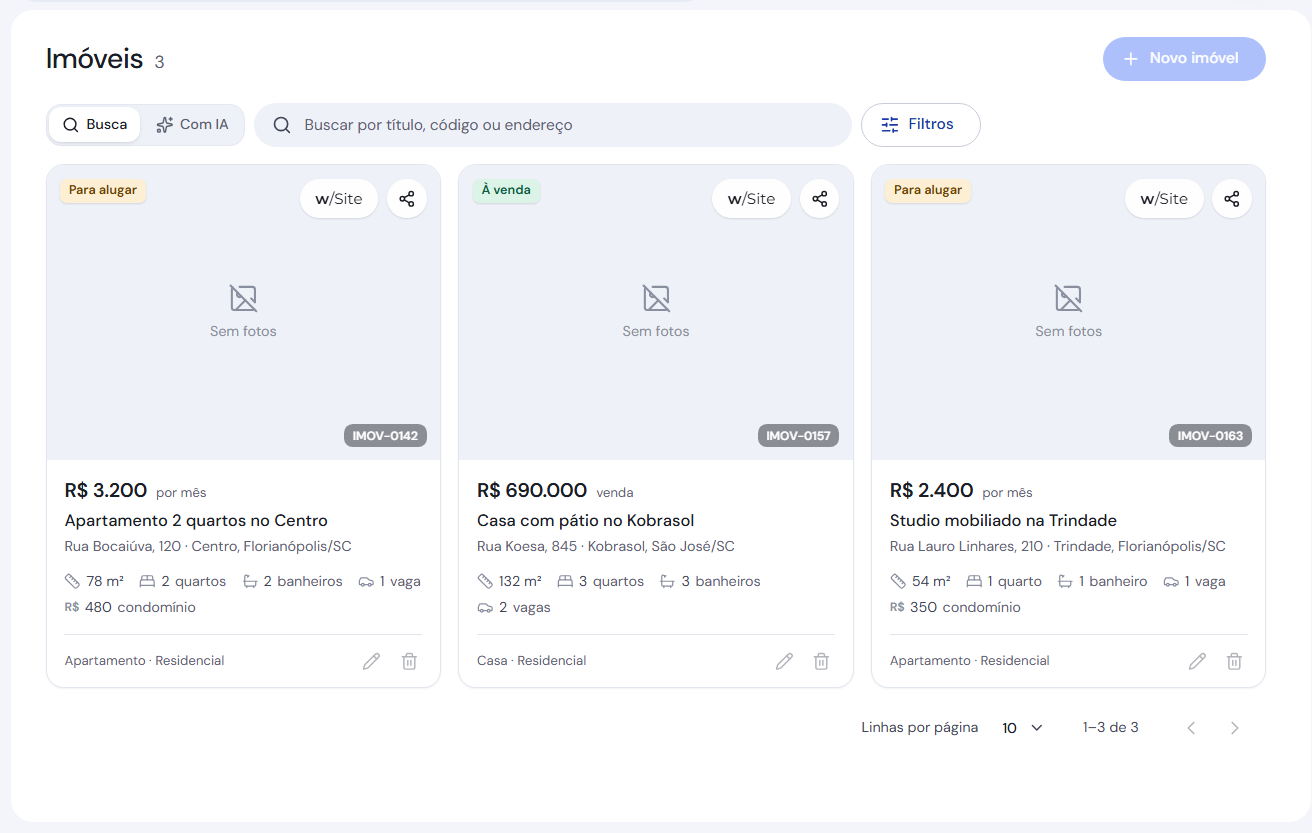
- criar: cadastrar registro novo. Sem criar imóveis, o botão Novo imóvel fica desativado na página Imóveis.
- editar: mudar o que já existe. Sem editar imóveis, o lápis do card do imóvel fica desativado.
- excluir: apagar o registro. Sem excluir imóveis, a lixeira do card fica desativada.
Áreas com menos de quatro ações
Nem toda área tem cadastro próprio para criar ou apagar, e nesse caso o grupo mostra só o que existe ali:
- W/Site: acessar W/Site e editar W/Site.
- Atlas: acessar Atlas (inteligência e insights).
- Agente: acessar o Agente (conversas e resultados) e configurar e ligar/desligar o Agente.
- Permissões: acessar permissões e editar permissões.
- Configurações: acessar configurações e editar configurações.
- Assinaturas e Pagamentos: gerenciar assinaturas e pagamentos.
- Ferramentas: usar ferramentas de importação, exportação e edição em massa, com o aviso em vermelho “Atenção: permite exportar bases de imóveis e leads, além de executar edição em massa e importações. Conceda com cuidado.”
- Gerar planilhas com assistente virtual: gerar planilhas com assistente virtual.
Combinações, não um interruptor
Não existe um único interruptor “é gerente sim ou não”: cada cargo é uma combinação própria de áreas e ações, e dois cargos com o mesmo nome de função em imobiliárias diferentes podem ter combinações distintas. Um cargo que tem acessar permissões e editar permissões aparece na lista com a etiqueta Superusuário abaixo do nome.
Na coluna da lista, a área de equipes aparece como Times; no formulário do cargo, o grupo correspondente é Equipes.
Para entender a leitura de cada linha, veja como ler a lista de cargos. Para marcar e desmarcar as caixas de um cargo, o passo a passo está em editar o que um cargo pode fazer. E, quando um botão aparece desativado, a explicação está em por que as ações ficam desativadas.