O que é o Leo
O Leo é o assistente virtual do Wimob. Ele conversa com você dentro do CRM, em português, e resolve três tipos de pedido: explica como usar as telas, consulta os dados da sua imobiliária e executa tarefas no seu nome — de criar um cliente a agendar uma visita.
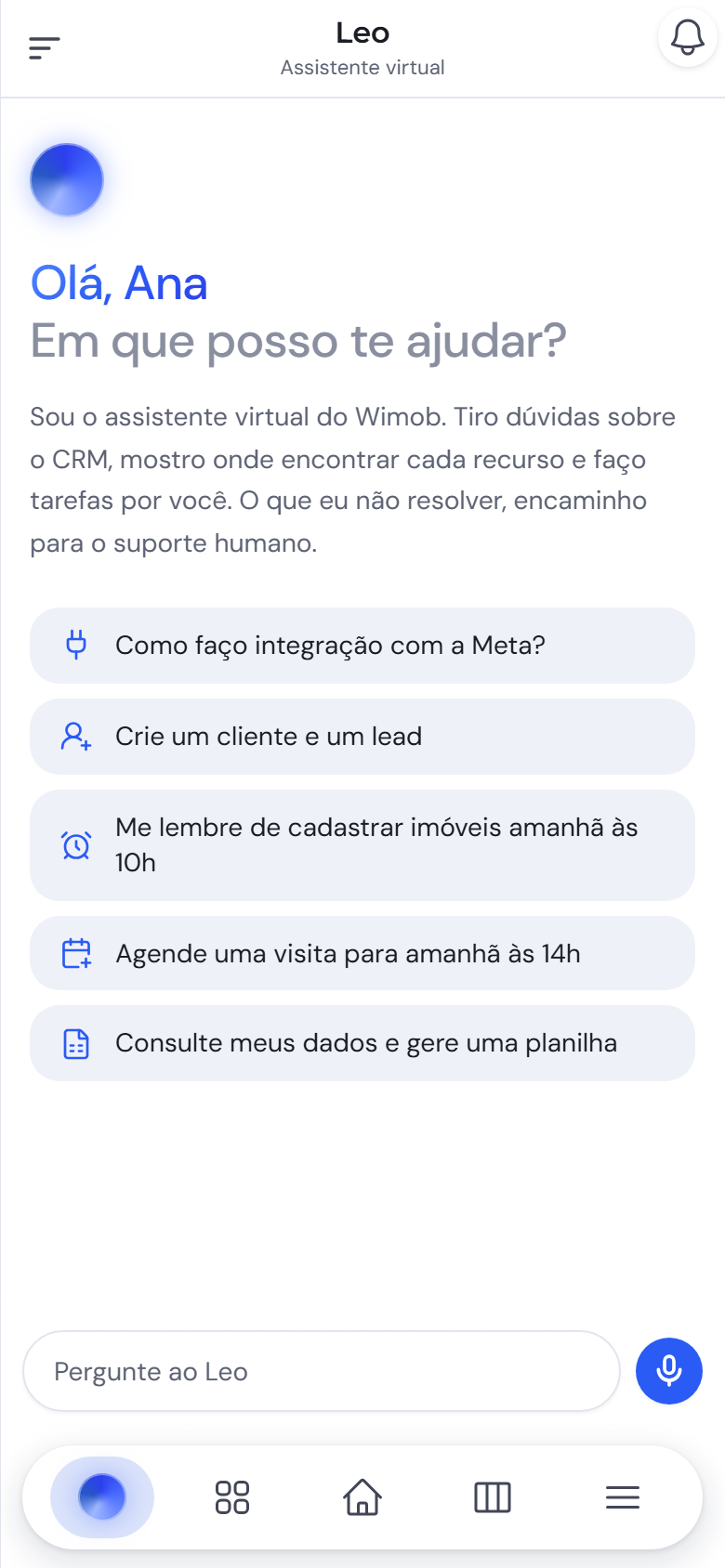
No computador, o Leo ocupa um painel à direita da página em que você está. No celular, ele tem uma página própria. As conversas ficam guardadas: para retomar uma, abra Conversas anteriores.
Como abrir o Leo
No computador, o painel do Leo já vem aberto à direita da tela. Se estiver fechado, clique em Leo, no topo, ao lado do seu avatar.
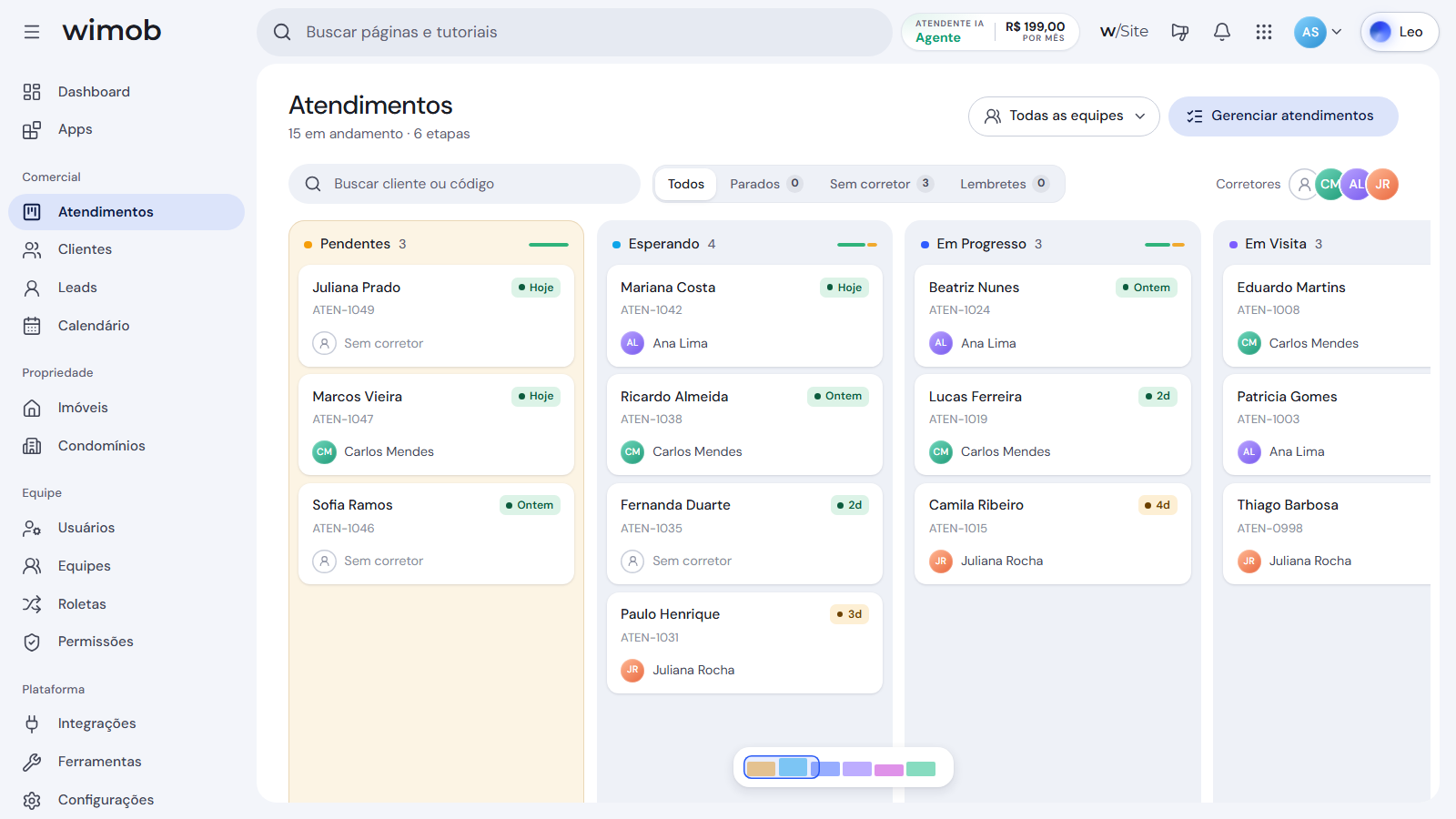
Ao reabrir o painel, ele volta com uma conversa em branco; as conversas anteriores continuam na lista de Conversas anteriores.
No celular, toque no ícone do Leo na barra inferior para abrir a página do assistente.
Você também pode começar pelo campo Buscar do topo: digite o que precisa e escolha a linha Perguntar ao Leo na lista de resultados. O painel abre com o texto já no campo de mensagem, para você revisar antes de enviar.
A tela do Leo
No topo do painel ficam o nome Leo e três botões: Nova conversa, Conversas anteriores e Fechar o painel do Leo.
Enquanto não há mensagem, o Leo cumprimenta você pelo nome e mostra sugestões de pedido — Como faço integração com a Meta?, Crie um cliente e um lead, Me lembre de cadastrar imóveis amanhã às 10h, Agende uma visita para amanhã às 14h e Consulte meus dados e gere uma planilha. Clicar em uma delas coloca o texto no campo de mensagem, pronto para você ajustar e enviar.
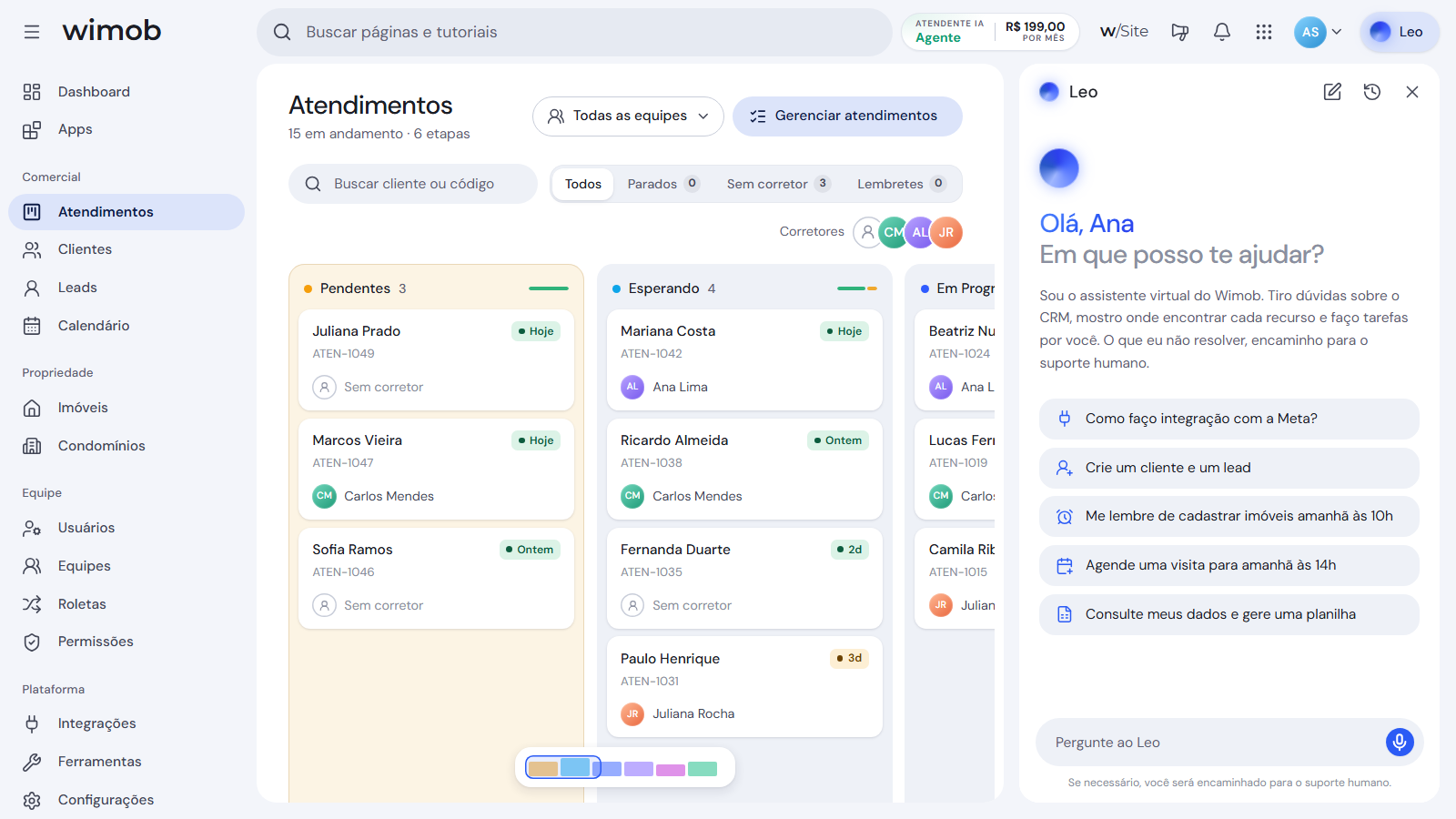
Na parte de baixo fica o campo Pergunte ao Leo, com o botão do microfone ao lado. Abaixo dele aparece o aviso Se necessário, você será encaminhado para o suporte humano.
Como conversar
Escreva como falaria com um colega. Não existe palavra-chave nem ordem certa para montar o pedido:
"Quais imóveis publicados têm três dormitórios e duas vagas?"
"Cadastre um cliente chamado Maria Oliveira."
"Agende uma visita do ATEN-1042 no IMOV-2318 para sexta às 15h."
O Leo recebe junto com cada mensagem a tela do CRM que você tem aberta. Por isso pedidos como «cadastre um lead para este cliente» ou «quais imóveis deste condomínio» funcionam melhor quando você está na página do cliente ou do condomínio.
A resposta
Depois do envio, o Leo mostra o que está fazendo («Agendando a visita…») e em seguida a resposta com o resultado. Embaixo do seu pedido aparece o botão Como cheguei a esta resposta; no painel do computador ele também mostra quantos passos foram executados, como em Como cheguei a esta resposta · 2 passos. Clique para abrir os passos.
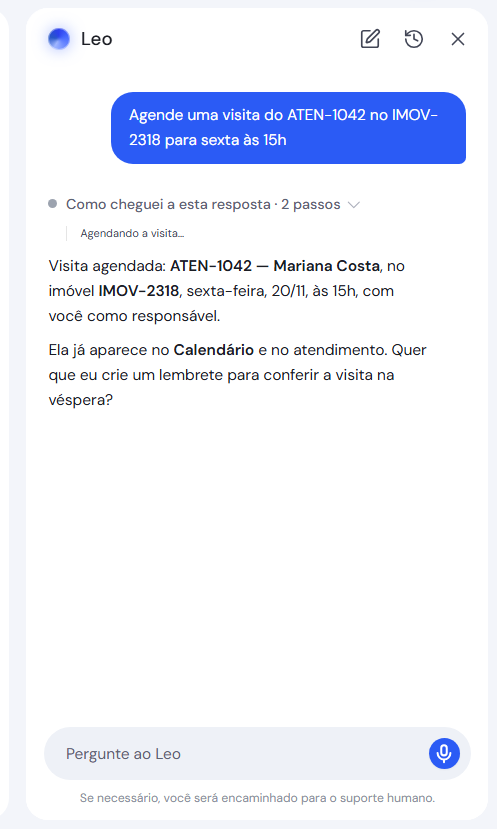
Quando o pedido tem um próximo passo natural, o Leo o oferece numa frase — por exemplo, criar um lembrete para conferir a visita na véspera.
Conversas anteriores
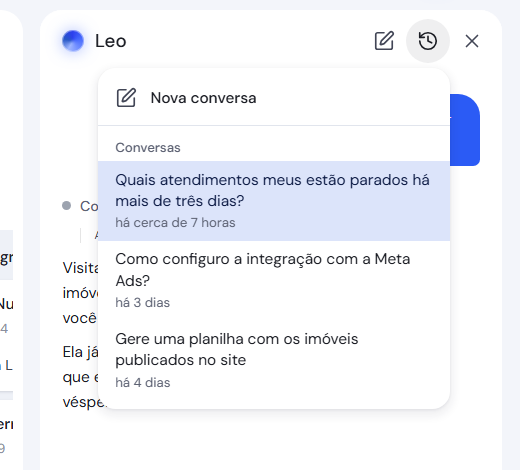
O botão Conversas anteriores abre a lista das conversas que você já teve, cada uma com o último pedido feito nela e há quanto tempo aconteceu. Nova conversa começa uma conversa em branco.
Falar em vez de escrever
O microfone ao lado do campo grava a sua solicitação em áudio, e o Leo responde como se fosse texto. No computador, clique no microfone para começar a gravar, descarte com a lixeira ou envie; no celular, mantenha o botão pressionado enquanto fala.
O que o Leo faz
- responde dúvidas sobre o CRM com base na central de ajuda, às vezes com a figura do tutorial que mostra o passo;
- consulta os dados da imobiliária — atendimentos, clientes, leads, imóveis — e gera planilhas;
- cria e edita clientes e leads;
- abre e suspende atendimentos, muda a etapa, registra comentários, vincula imóveis e cria propostas;
- agenda visitas;
- cria lembretes;
- atualiza preço e anúncio de imóveis;
- encaminha a conversa para o suporte humano quando não consegue resolver.
Planos
As consultas aos dados, as planilhas e as ações em clientes, leads, atendimentos e imóveis fazem parte dos planos Profissional e W+. No plano Básico, o Leo responde dúvidas de uso e encaminha para o suporte humano.
Permissões
O Leo age com as permissões do seu cargo. Se o seu cargo não pode criar clientes, o Leo não cria o cliente e avisa que não tem permissão; o mesmo vale para editar imóveis. Gerar planilhas depende da permissão Assistente — planilhas, na página Permissões.
Quando falta informação
Se faltar um dado obrigatório para concluir o pedido, o Leo pergunta só por ele, numa frase curta. Ao pedir «Agende uma visita», por exemplo, ele pode perguntar qual atendimento, para qual dia e horário.
O Leo pode errar
As respostas são geradas por inteligência artificial e podem vir incompletas ou com uma interpretação diferente do que você pediu. Confira os dados antes de seguir com uma ação que altera cadastros e, se algo sair diferente do esperado, reformule o pedido com mais detalhes. Há mais orientações no artigo sobre o que conferir nas respostas do assistente.
O Leo não substitui o CRM
Tudo o que o Leo faz fica gravado no CRM, nas mesmas telas de sempre: a visita agendada aparece no Calendário e no atendimento, o cliente criado aparece em Clientes. Você continua livre para usar menus, listas e formulários quando preferir.